 PS Evolution
Bien démarrer avec PS Evolution : le Dashboard, le menu et la recherche Ctrl+K
Après la connexion, l'application s'ouvre sur le Dashboard (tableau de bord) : la liste de tous vos comptes de jeu, avec l'état de chacun et les boutons pour les lancer, les arrêter et les configurer.
Chaque compte a son propre écran, avec le menu des outils (Auto Farm, Builder, Recruitment, Scheduler et le reste). Si vous ne trouvez pas quelque chose, la recherche Ctrl+K trouve n'importe quel écran par son nom.
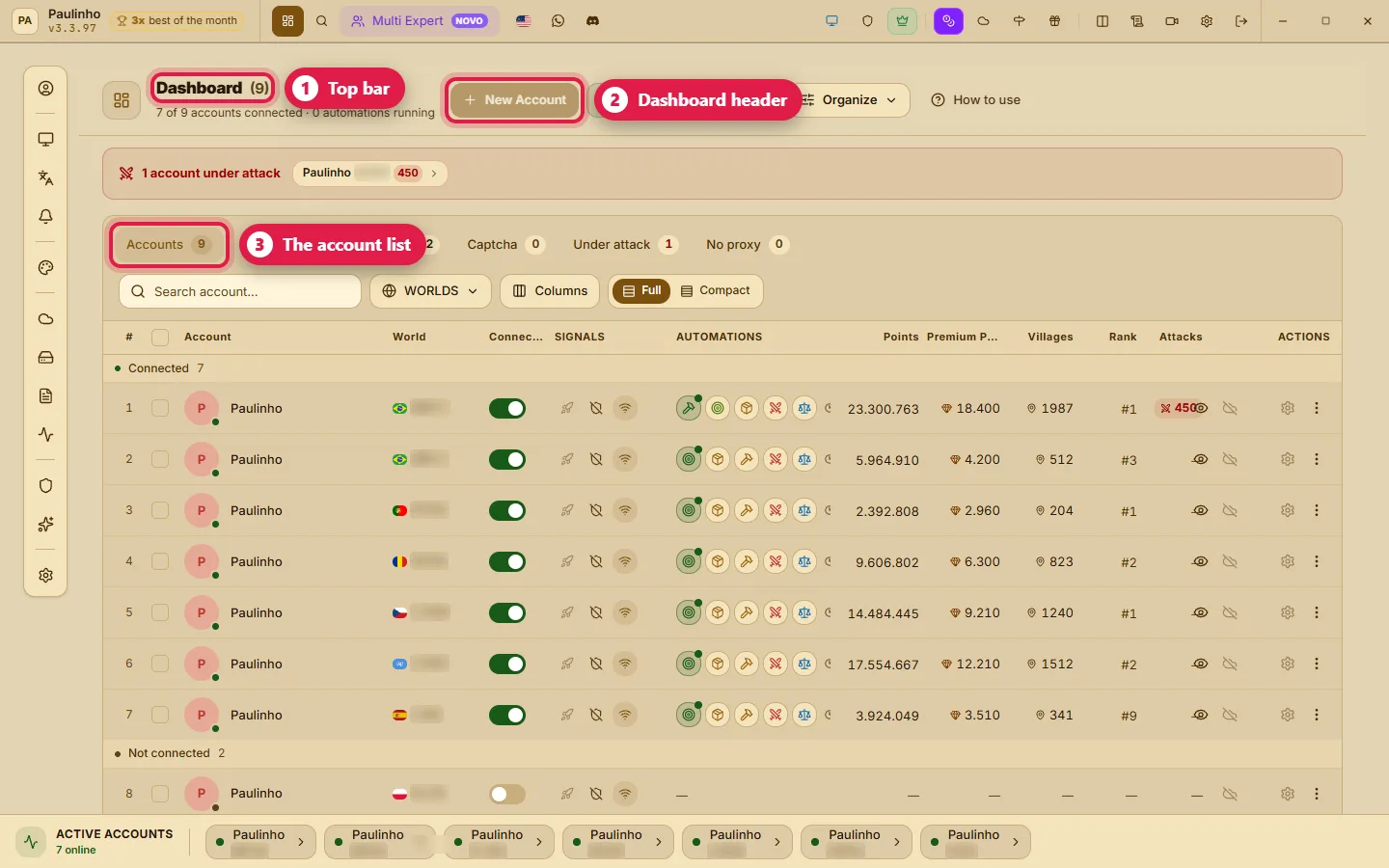
Pas à pas
-
La barre du haut
De gauche à droite : "Dashboard", "Search" (Rechercher, Ctrl+K), "Map" (Carte), l'onglet "Multi Expert", les raccourcis de la communauté (WhatsApp et Discord), votre badge d'offre, "Buy PP" (Acheter des PP), "Referrals" (Parrainage), l'écran partagé (deux écrans côte à côte), le mode streamer (cache les noms et les coordonnées), "Settings" (Paramètres) et "Logout" (Déconnexion).
-
L'en-tête du Dashboard
Il affiche le nombre total de comptes et un résumé du type "3 of 5 accounts connected · 12 automations running". Les boutons sont "New Account" (Nouveau compte), "Start all" (Tout lancer), "Stop all" (Tout arrêter), "Organize" (Organiser : Proxies, Groups et Profiles) et "How to use" (Mode d'emploi), qui ouvre une visite guidée de l'écran.
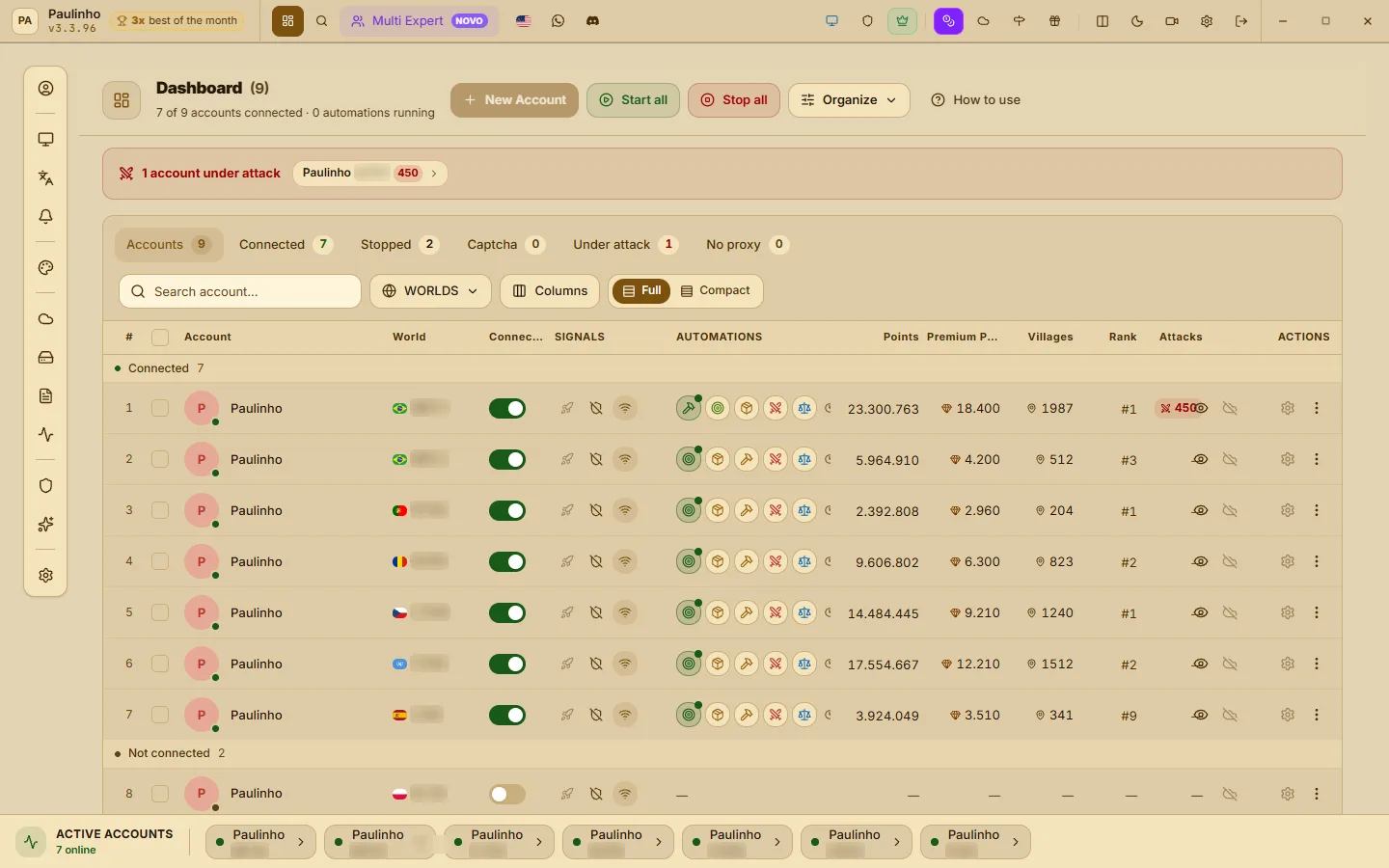
L'en-tête du Dashboard -
La liste des comptes
Les onglets du haut filtrent la liste : "Accounts" (Comptes), "Connected" (Connectés), "Stopped" (Arrêtés), "Captcha", "Under attack" (Attaqués) et "No proxy" (Sans proxy). Sur chaque ligne, l'interrupteur de la colonne "Connection" (Connexion) active et désactive le compte. Les icônes indiquent le démarrage auto (fusée), le mode sécurisé (bouclier) et le proxy (signal wifi). À droite se trouvent "View browser" (Voir le navigateur ; l'œil, quand le compte est connecté), l'étoile de favori, l'engrenage "Configure" (Configurer) et "More actions" (Plus d'actions).
-
Ouvrez un compte
Cliquez sur la ligne du compte pour ouvrir son écran. À gauche se trouve le menu des outils de ce compte. Il peut s'afficher en liste, en dock latéral avec seulement des icônes ou en dock en bas ; vous pouvez le changer dans Appearance. Quand le compte est connecté, le pied de page affiche "View Browser" et l'heure du jeu.
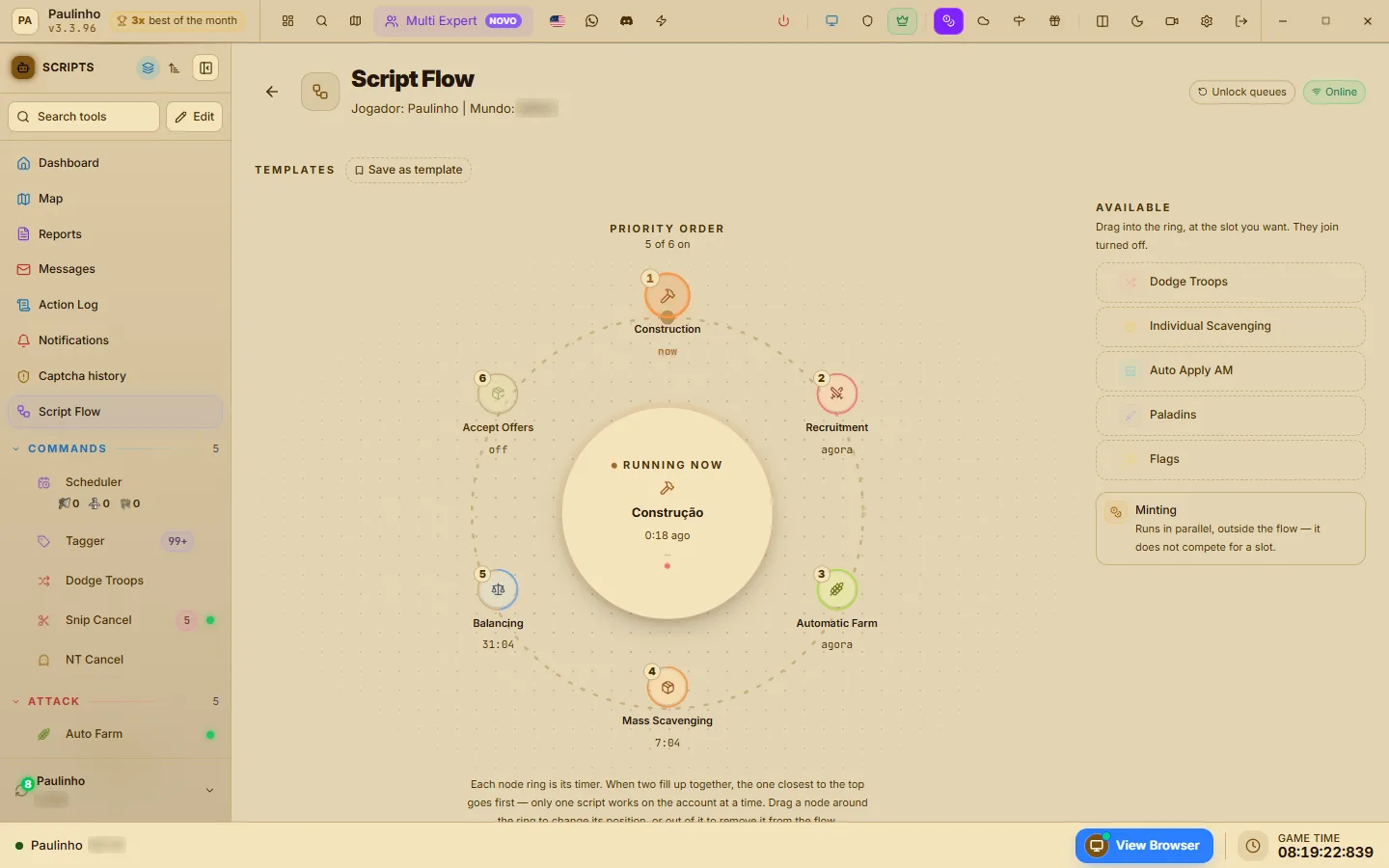
Ouvrez un compte -
Trouvez n'importe quel outil avec Ctrl+K
Appuyez sur Ctrl+K ou cliquez sur "Search". Tapez le nom d'un outil, d'un groupe (par exemple "defense") ou d'un compte. Les résultats apparaissent sous "Account screens", "Utilities", "App" et "Accounts". Pour voir les outils d'un compte dans la recherche, ouvrez d'abord le compte.
À quoi sert chaque option
| Option | À quoi elle sert |
|---|---|
| Shortcut dock | Colonne d'icônes à gauche du Dashboard avec des raccourcis de réglages (thème, langue et plus). "See all settings" ouvre l'écran complet. |
| Pin to the top of the menu | Dans la recherche, épingle un outil en haut du menu latéral du compte. |
| How to use | Visite guidée : ajouter des comptes, configurer un proxy, lancer, ouvrir un compte, rechercher et Multi Expert. |
| Safe | Raccourci du Safe Mode (mode sécurisé) dans la barre du haut, avec un bouton "Configure". |
Astuces
- Avec une fenêtre étroite, la barre du haut n'affiche que des icônes. Survolez un bouton pour voir son nom.
- L'onglet "Captcha" regroupe les comptes arrêtés par une vérification du jeu : commencez par là quand quelque chose ne tourne pas.
Problèmes fréquents
Le bouton "New Account" et l'interrupteur de connexion sont grisés
Cet ordinateur est configuré comme Secondaire (Online Mode) et ne fait que suivre l'ordinateur Principal. Connecter et modifier des comptes ne se fait que sur l'ordinateur Principal ; vous pouvez quand même régler les outils depuis celui-ci.
La recherche dit "Open an account to see its tools here."
Les outils sont propres à chaque compte. Cliquez sur un compte dans le Dashboard et rouvrez la recherche.
Voir aussi
Vous n'avez pas encore PS Evolution ?
Le téléchargement est gratuit : téléchargez-le, créez votre compte dans l'application et essayez tout pendant 24 heures, sans carte bancaire.