 PS Evolution
Configurer un proxy par compte dans PS Evolution (et acheter des proxies dans la boutique)
Un proxy est une autre adresse Internet par laquelle le compte sort. Avec un seul compte, ou avec des comptes dans des mondes différents, vous n'en avez pas besoin. Avec plus d'un compte dans le même monde, chaque compte supplémentaire a besoin de son propre proxy : plusieurs comptes du même monde qui sortent par la même IP peuvent être bannis.
Vous pouvez ajouter des proxies que vous avez déjà ou acheter dans la boutique de l'application des proxies prêts et testés, livrés immédiatement.
Pas à pas
-
Ouvrez la liste des proxies
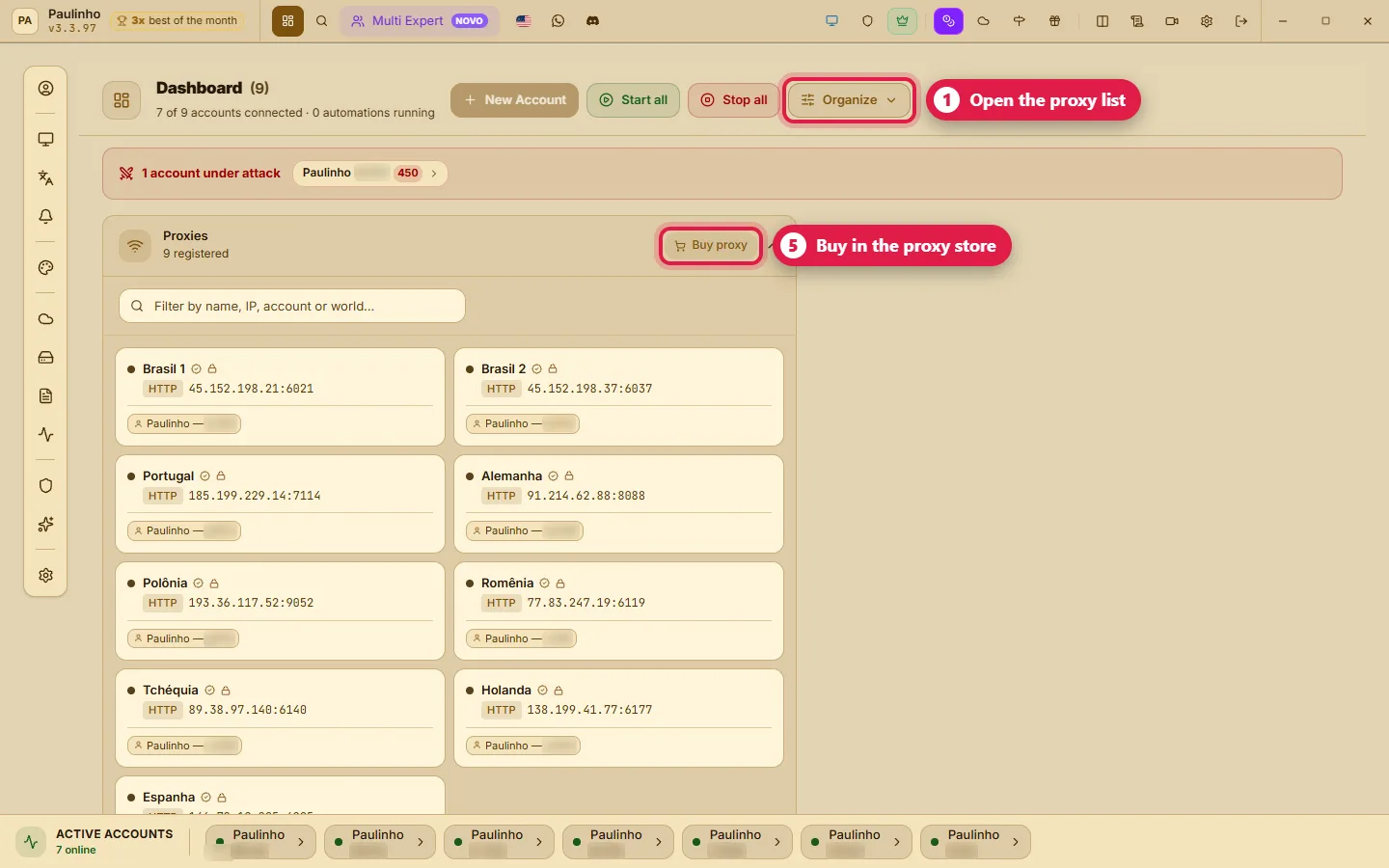
Sur le Dashboard, cliquez sur "Organize" (Organiser) > "Proxies". Le panneau affiche vos proxies enregistrés et les comptes qui utilisent chacun d'eux.
-
Ajoutez votre propre proxy
Cliquez sur "Add Proxy" (Ajouter un proxy). Collez un ou plusieurs proxies dans le champ prévu, un par ligne, au format
host:port:user:pass, ou remplissez "Name" (nom), "Host" (hôte), "Port", "Protocol" (protocole : http, https ou socks5) et, s'il y en a, l'utilisateur et le mot de passe. Cliquez sur "Save" (Enregistrer). -
Testez avant de l'utiliser
Cliquez sur "Test connection" (Tester la connexion) sur le proxy. Le test se fait contre le monde du compte qui utilise le proxy et affiche "Tested against ..." ou l'erreur.
-
Associez le proxy au compte
Sur la ligne du compte, cliquez sur l'engrenage "Configure" (Configurer) et choisissez le proxy dans la section "Proxy" (vous pouvez filtrer par nom, IP, compte ou monde). Enregistrez et relancez le compte. Pour un nouveau compte, vous choisissez le proxy directement dans la fenêtre de création du compte.
-
Achetez dans la boutique de proxies
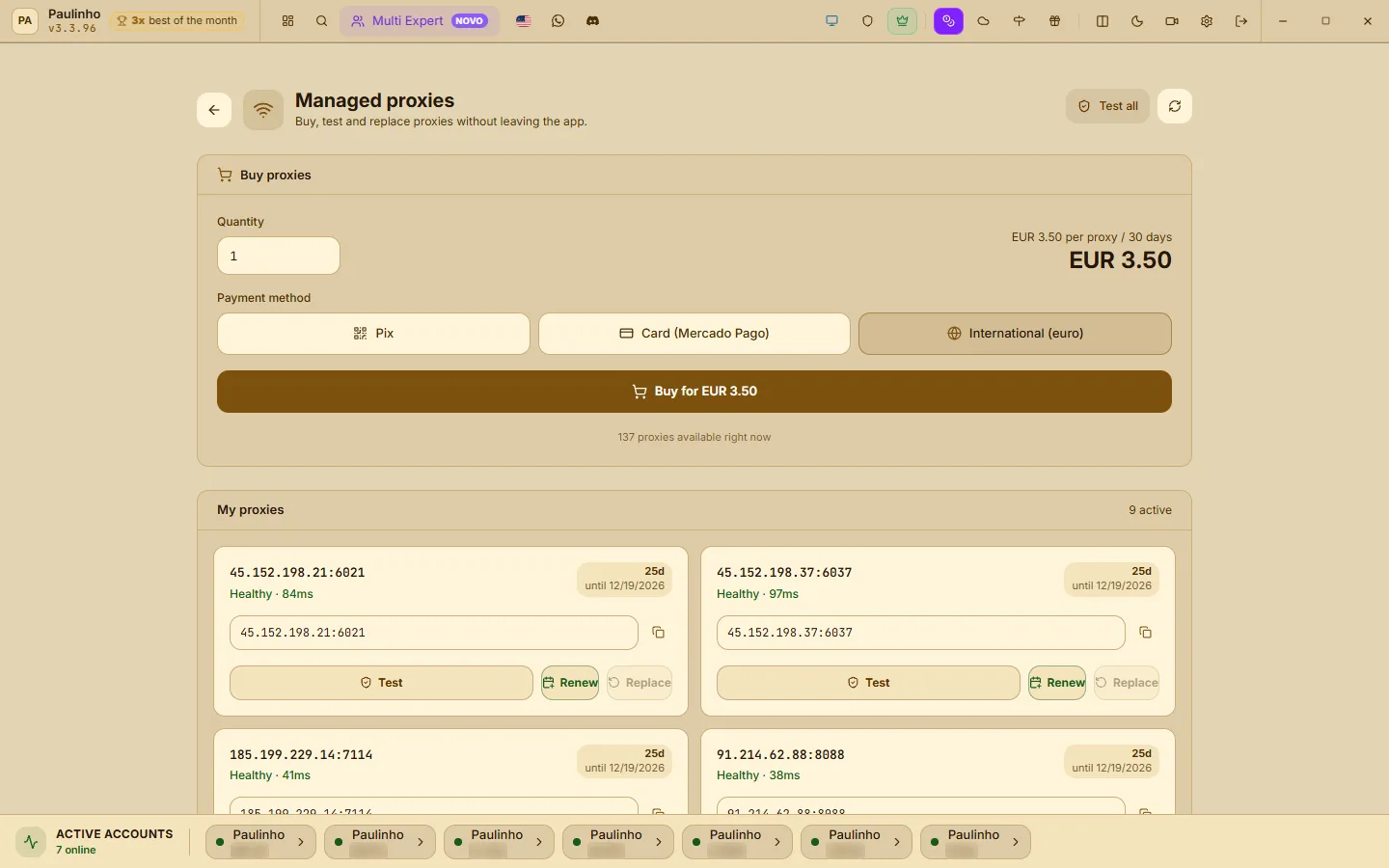
Dans le panneau des proxies, cliquez sur "Buy proxy" (Acheter un proxy ; ou cherchez "Proxies" avec Ctrl+K). Dans "Buy proxies", choisissez la "Quantity" (quantité), le moyen de paiement ("Pix", "Card (Mercado Pago)" ou "International (euro)") et cliquez sur "Buy for ..." (Acheter pour ...). Avec Pix, la livraison est automatique dès que le paiement est validé.
Achetez dans la boutique de proxies -
Suivez, remplacez et renouvelez
Dans "My proxies" (Mes proxies), chaque proxy affiche son état (Healthy, Slow, Offline ou Not tested) et les jours restants. "Test" et "Test all" (Tout tester) les vérifient sur-le-champ. Si le test échoue, "Replace" (Remplacer) demande un remplaçant, et les comptes qui utilisaient l'ancien passent tout seuls au nouveau. "Renew" (Renouveler) prolonge la validité en gardant les mêmes adresses.
À quoi sert chaque option
| Option | À quoi elle sert |
|---|---|
| No proxy | Le compte sort par l'IP de cet ordinateur. Convient pour votre compte principal et pour des comptes dans des mondes différents. |
| Managed proxy | Acheté dans la boutique : un compte par proxy. L'utilisateur et le mot de passe ne sont jamais affichés ; l'application gère la connexion. |
| Your own proxy | Peut être réutilisé sur des comptes dans des mondes différents. Deux comptes du même monde sur la même IP, c'est ce qui fait bannir les comptes. |
| Renew | Plus de temps sur les mêmes adresses : aucun compte ne change d'IP et rien n'est à reconfigurer. |
| Do not renew | Annule le renouvellement de l'achat. Le proxy retourne en stock à son expiration. |
Astuces
- Quand vous lancez des comptes du même monde sans proxy, ou avec le même proxy, l'application avertit "Ban risk: use a proxy" (risque de bannissement) avec les options "Configure proxy" et "Start anyway".
- L'onglet "No proxy" du Dashboard montre rapidement quels comptes sortent par l'IP de votre box.
- Pour passer un compte en Cloud Mode, il lui faut un proxy.
Problèmes fréquents
"This account's proxy rejected the username and password"
Le proxy a refusé les identifiants : vérifiez l'utilisateur et le mot de passe du proxy dans Organize > Proxies, enregistrez et testez à nouveau.
"This account's proxy did not respond"
Le proxy n'a pas répondu : testez-le. S'il est hors service, passez à un autre avec l'engrenage "Configure" du compte. Un proxy de la boutique au test échoué peut être échangé avec "Replace".
La ligne affiche "Proxy expired on ..."
Le proxy géré a expiré et le compte ne peut plus se connecter par lui. Renouvelez-le dans la boutique de proxies ou choisissez un autre proxy pour le compte.
Le bouton "Replace" ne fonctionne pas
Le remplacement n'est disponible qu'après un test échoué. Cliquez d'abord sur "Test".
"No proxies in stock at the moment."
La boutique n'a pas de proxies à vendre pour le moment. Réessayez plus tard ou ajoutez votre propre proxy. Le renouvellement ne dépend pas du stock.
J'ai supprimé un proxy et certains comptes se sont retrouvés sans
Quand vous supprimez un proxy, l'application vous indique quels comptes l'utilisent. Ils sortent par l'IP de l'ordinateur jusqu'à ce que vous en choisissiez un autre dans "Configure".
Voir aussi
Vous n'avez pas encore PS Evolution ?
Le téléchargement est gratuit : téléchargez-le, créez votre compte dans l'application et essayez tout pendant 24 heures, sans carte bancaire.