 PS Evolution
Pianificazione di massa su Tribals: importare un piano, BBCode e backtime
Quando l'operazione arriva già pronta, da un pianificatore o dai vertici della tua tribù, non serve costruirla comando per comando. Lo Scheduler importa il piano incollato, applica i tuoi modelli di truppe e calcola la partenza di ogni riga.
Se hai solo la lista dei bersagli, l'Attack Planner fa l'altra metà: sceglie le origini migliori per ogni bersaglio da un gruppo del gioco.
Come nella pianificazione normale, l'app deve essere aperta e l'account collegato al momento dell'invio.
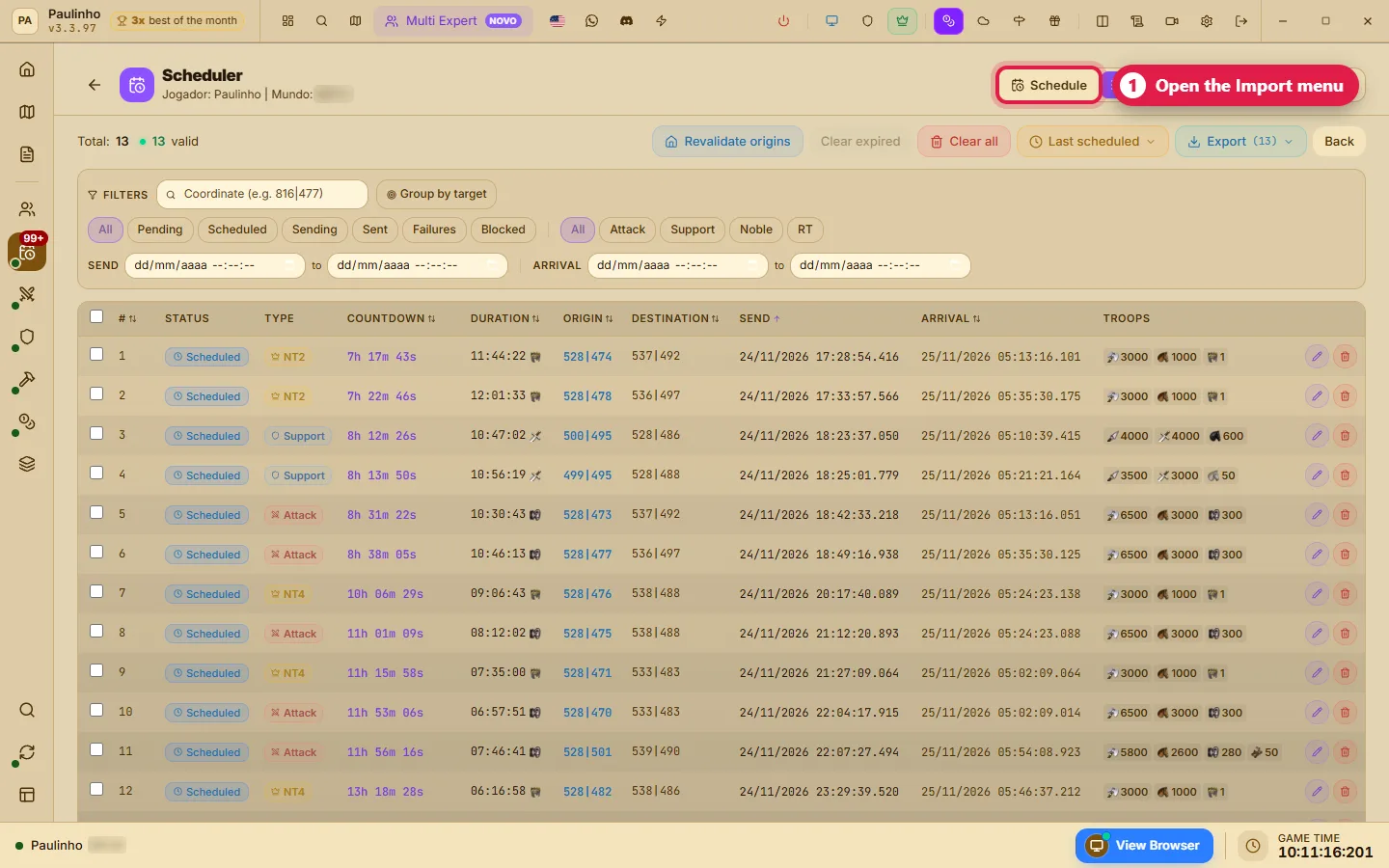
Passo passo
-
Apri il menu Import
Nella scheda "Schedule", clicca su "Import" (importa). Compaiono quattro strade: "Import Plan" (piano russo, Off Pack o BBCode incollando la tabella), "Received backtime" (un backtime che ti ha mandato un altro giocatore), "PS commands" (un file .json esportato da PS Evolution) e "Tampermonkey" (un file .json dello scheduler Tampermonkey).
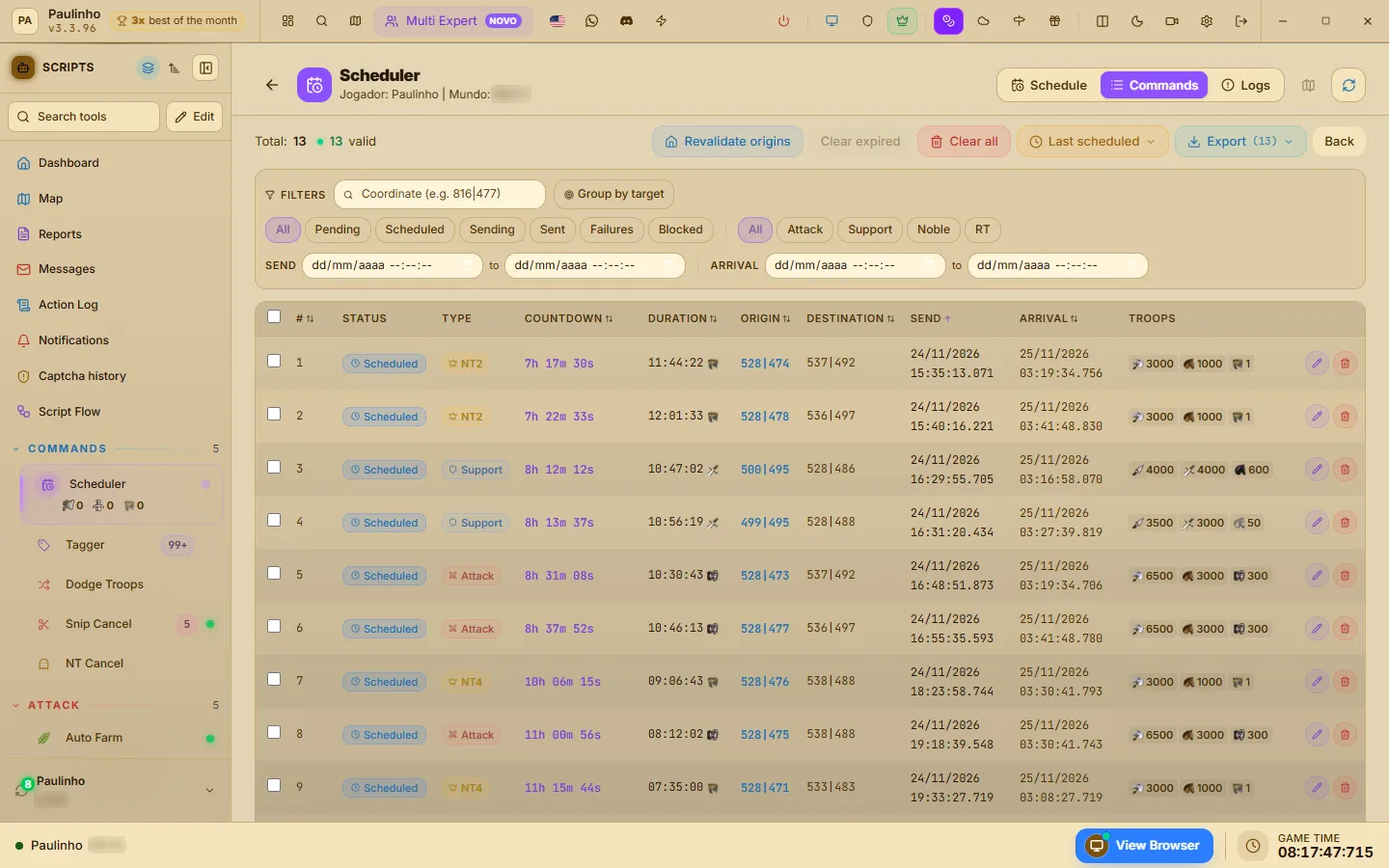
Apri il menu Import -
Incolla il piano
In "Import Plan", incolla il testo nel campo "Plan (Russian / Off Pack / TW)". L'app accetta il piano russo, Off Pack 0.5+ in CSV e il formato TW, e mostra quanti comandi ha riconosciuto e quante righe ha saltato.
-
Assegna le truppe a ogni tipo del piano
In "Troops by plan type" (truppe per tipo di piano), scegli un modello di truppe per ogni tipo presente nel piano. Senza modelli salvati, usa "Create model": clicca sull'icona dell'unità per
ALL, oppure scrivi un numero o una percentuale. -
Scegli l'orario di arrivo
"From plan" usa l'arrivo indicato in ogni riga. "Fixed (all)" li mette tutti allo stesso orario. "Interval" distribuisce gli arrivi in modo uniforme tra due orari, nell'ordine del piano. Gli orari sono quelli del server di gioco.
-
Controlla l'anteprima e pianifica
Ogni riga mostra distanza, durata, partenza e un'etichetta: "ok", "no troops" (senza truppe) o "out of time" (fuori tempo). Entrano solo quelle valide; quelle già passate e quelle senza truppe restano fuori, con il conteggio nel piè di pagina. Clicca su "Schedule" con il numero di comandi.
-
Niente piano? Usa l'Attack Planner
Incolla i bersagli nel riquadro "Targets" e clicca su "Plan". Scegli l'"Origin Group", l'ordine per distanza, l'"Unit Filter" con la quantità minima, il modello di truppe e l'"Arrival Time" ("Fixed", "Interval" o "Immediate"). Clicca su "Plan Attacks" e, nella scheda "Results", seleziona le origini per ogni bersaglio e clicca su "Schedule".
Cosa fa ogni opzione
| Opzione | A cosa serve |
|---|---|
| Ignore w/ Scheduled Commands | Nel Planner, esclude i villaggi che hanno già attacchi, supporti o nobili in coda (scegli tu quali tipi contano). |
| Night Bonus | Nel Planner, imposta la fascia in cui le truppe si fermano, così il tempo di viaggio viene corretto. |
| Distribute | Nei risultati del Planner, usa ogni origine al massimo una volta su tutti i bersagli. |
| Top N, campi e ore | Nei risultati, limita quante origini entrano per bersaglio e fino a quale distanza o tempo di viaggio. |
| Export | Crea un .json dei comandi in sospeso, nel formato di PS Evolution o in quello dello scheduler Tampermonkey. |
Consigli
- Prima di incollare un piano grande, salva i tuoi modelli di truppe nella scheda "Schedule": l'importazione diventa questione di un clic.
- Messaggio "This is a backtime, not a wave plan": usa "Import" > "Received backtime" invece di "Import Plan".
- I comandi di un piano con il link del villaggio partono dal villaggio del link, il che evita errori di coordinate.
Problemi comuni
Vedo "No command recognized in the text".
Controlla di aver incollato tutta la tabella del piano, con le coordinate di origine e di bersaglio. L'app legge il piano russo, Off Pack 0.5+ (CSV) e il formato TW.
Diverse righe mostrano "no troops".
Il tipo di quelle righe non ha un modello. Scegli o crea un modello in "Troops by plan type".
Le righe mostrano "out of time" o "already passed".
La partenza calcolata è caduta nel passato. Usa "Fixed (all)" o "Interval" con un orario più tardi, o chiedi un nuovo piano.
Il file .json è stato rifiutato.
Usa "PS commands" solo per i file esportati da PS Evolution, e "Tampermonkey" solo per i file dello scheduler Tampermonkey. I comandi duplicati o scaduti vengono saltati, con un avviso.
Vedi anche
Non hai ancora PS Evolution?
Il download è gratuito: scaricalo, crea il tuo account dentro l'app e prova tutto per 24 ore, senza carta.