 PS Evolution
Come pianificare gli attacchi su Tribals al millisecondo
Lo Scheduler (pianificatore) invia i tuoi comandi da solo, all'orario che imposti. Scegli i villaggi di origine, i bersagli, le truppe e l'orario di arrivo; l'app calcola la partenza di ogni comando in base all'unità più lenta e invia sul millisecondo giusto.
Ogni orario nello Scheduler è l'orario del server di gioco, lo stesso orologio che mostra Tribals, non quello del tuo computer. Il campo dell'orario ha ore, minuti, secondi e millisecondi.
Perché un comando parta, PS Evolution deve essere aperto e la sessione dell'account collegata al momento dell'invio. La schermata dello Scheduler si può chiudere: la coda gira in background, in qualsiasi schermata dell'app.
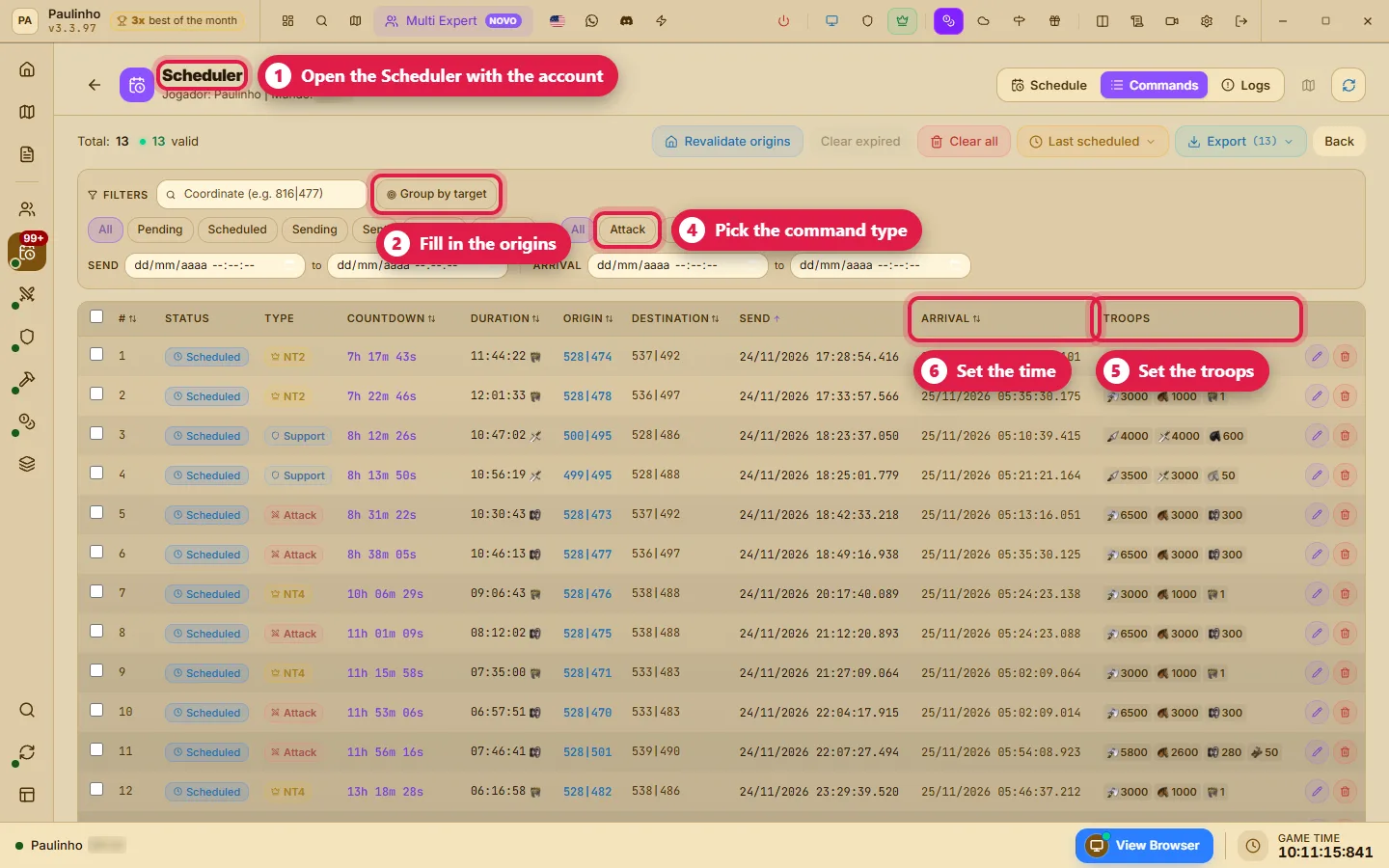
Passo passo
-
Apri lo Scheduler con l'account collegato
Nella Dashboard, clicca sul nome dell'account e scegli Scheduler nella barra laterale. Se non lo trovi, premi
Ctrl+Ke scrivi il nome. L'account deve essere collegato: lo Scheduler legge villaggi, gruppi e truppe dal gioco. La schermata ha tre schede: "Schedule" (pianifica), "Commands" (comandi) e "Logs".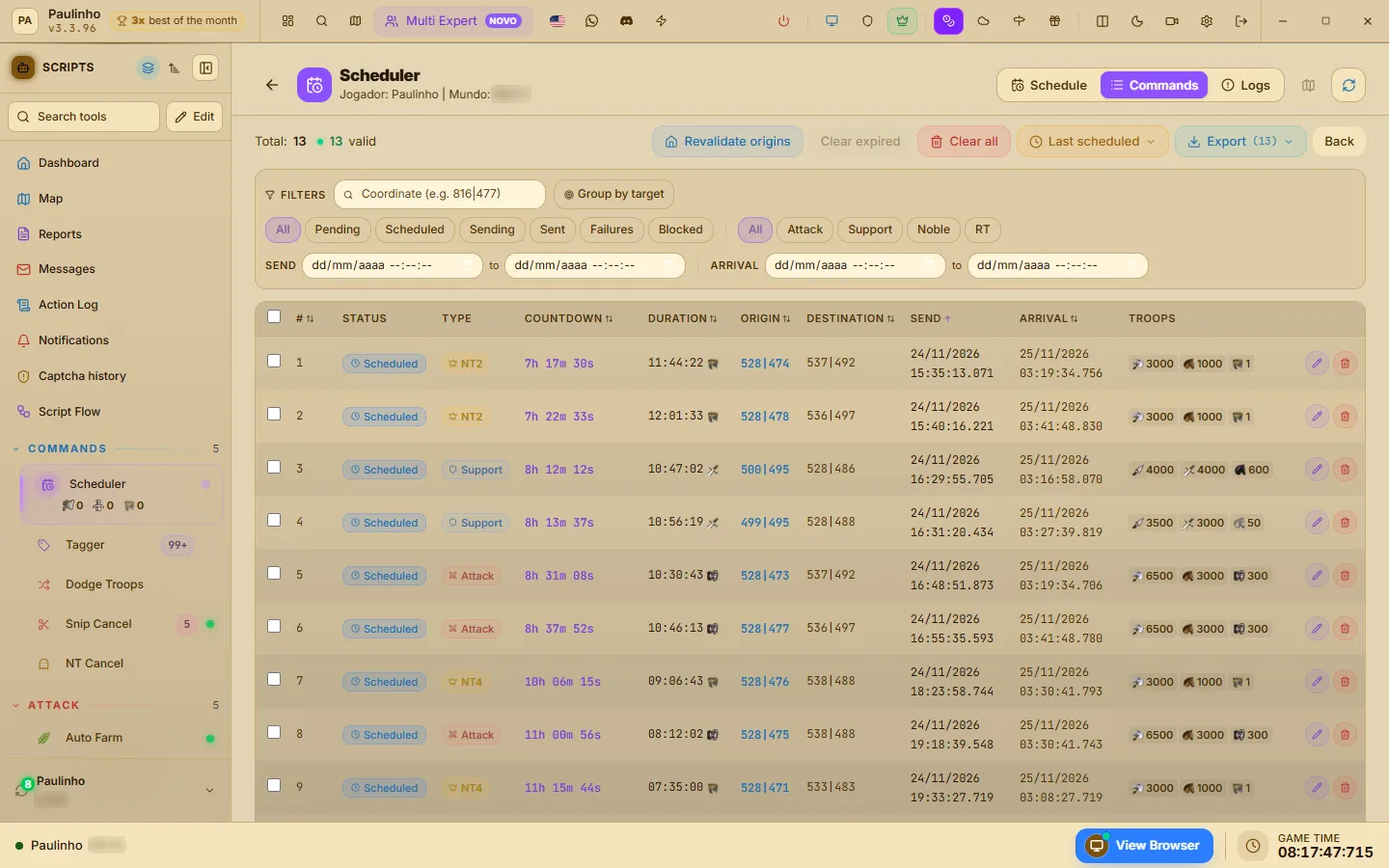
Apri lo Scheduler con l'account collegato -
Compila le origini
Nel riquadro "Origins" (origini), incolla le coordinate dei tuoi villaggi nel formato
500|500, separate da spazi. Per non scriverle una per una, usa "Group..." per portare i villaggi di un gruppo del gioco; poi puoi tenere o togliere interi continenti (K). "Remove scheduled" toglie i villaggi che hanno già un comando in coda. -
Compila i bersagli
Nel riquadro "Targets" (bersagli), incolla le coordinate che riceveranno il comando. Puoi anche scegliere un giocatore dalla lista e portare tutti i suoi villaggi in una volta. Il pulsante "Plan" apre l'Attack Planner, che sceglie le origini migliori per ogni bersaglio.
-
Scegli il tipo di comando
In "Command type" (tipo di comando), scegli "Attack", "Support" o da "2 Nobles" a "5 Nobles". Con i tipi a nobili, il comando è un treno di nobili che parte dallo stesso villaggio, e ogni ondata ("Noble 1", "Noble 2"...) ha le sue truppe. Tieni la stessa unità più lenta in ogni ondata: l'orario si calcola su di essa, e un'ondata più veloce arriverebbe in anticipo.
-
Imposta le truppe
In "Troops" (truppe), scrivi la quantità di ogni unità, una percentuale (
25%) oppure clicca sull'icona dell'unità per impostareALL, che invia tutto ciò che c'è nel villaggio al momento dell'invio. Salva la composizione in "Models" per riusarla. Con le catapulte, scegli l'edificio in "Catapult Target"; se ne selezioni più di uno, ogni comando ne sceglie uno a caso. -
Imposta l'orario
In "Scheduling", il default è "Fixed Arrival Time" (orario di arrivo fisso). Scegli "Arrival" perché tutti i comandi colpiscano il bersaglio in quell'istante, o "Departure" perché tutti partano in quell'istante. Compila data e ora con i millisecondi. L'app calcola la partenza di ogni comando dall'arrivo e dal tempo di viaggio dell'unità più lenta.
-
Imposta quanti comandi vanno su ogni bersaglio
In "Distribution", scegli "Closest origins" (origini più vicine), "Average distance" o "Farthest possible". In "Per Target", imposta quanti comandi riceve ogni bersaglio, o usa il pulsante accanto per dividere le origini in parti uguali tra i bersagli. Il pulsante di riuso delle origini decide se lo stesso villaggio può servire più bersagli.
-
Controlla e pianifica
L'icona a lista accanto a "Schedule" apre i dettagli: primo invio, arrivo, ultimo invio, comandi validi e scaduti, e le truppe del lotto. Clicca su un comando per modificarne origine, bersaglio, arrivo o truppe prima di confermare. Poi clicca su "Confirm" (o direttamente su "Schedule") e segui il conto alla rovescia di ognuno nella scheda "Commands".
Cosa fa ogni opzione
| Opzione | A cosa serve |
|---|---|
| Fixed Arrival Time | Tutti i comandi arrivano (o partono, se scegli "Departure") all'orario impostato, con i millisecondi. |
| Arrival Between Times / Departure Between Times | Ogni comando sceglie a caso il proprio orario dentro la finestra "From" e "To". Con "Arrival", la finestra vale per l'arrivo; con "Departure", vale per l'invio, e l'arrivo è l'orario di invio più il viaggio. |
| Immediate Send | "Now" invia i comandi uno dopo l'altro appena clicchi, e solo finché la schermata è aperta. "Start at" mette in coda il lotto per partire all'orario scelto, anche con la schermata chiusa; se a quell'ora l'app è spenta, il lotto parte quando si apre l'account. |
| Round Trip | Dopo ogni invio, l'app invia di nuovo quando le truppe tornano (più 5 secondi). In "Total" scegli quante volte, da 2 a 100. In modalità "Departure", "Interval (s)" distanzia gli invii. |
| Commands to test sends | Invia più copie per origine ("Copies per origin", da 1 a 100), una per ogni intervallo in secondi, a partire dall'orario impostato. |
| Do not arrive between | Fasce orarie in cui nessun comando può arrivare, con le scorciatoie Morning, Afternoon e Night. La fascia gestisce la mezzanotte (dalle 23:00 alle 08:00). Un comando che arriverebbe lì non viene né pianificato né inviato. |
| Noble range | In "Extra Settings". Un comando con nobile da un'origine più lontana del limite viene saltato. Il default è 70 campi, il valore della maggior parte dei server. Non riguarda attacchi né supporti. |
| If the slowest unit is missing at send time | "Don't send" (consigliato) trattiene il comando se l'unità che determina l'orario non è nel villaggio. "Send anyway" invia ciò che resta e ricalcola la partenza per arrivare allo stesso orario. |
Consigli
- Apri i dettagli prima di confermare lotti grandi: elencano i comandi scaduti e quelli senza truppe, che non vengono pianificati.
- Nella scheda "Commands", "Undo last" toglie gli ultimi comandi pianificati non ancora partiti, e "Redo" rimette in coda un lotto annullato nelle ultime 24 ore.
- Il pulsante "Windows" in alto mostra le finestre del punto di raccolta aperte dallo Scheduler, e le chiude tutte se serve.
- Anche la mappa pianifica: seleziona i villaggi e usa "Schedule" per portarli come bersagli.
Problemi comuni
Vedo "Expired commands detected". Cosa faccio?
L'orario di invio di quei comandi è già passato: le truppe sarebbero dovute partire prima di adesso per arrivare all'orario richiesto. Scegli un arrivo più tardi o origini più vicine al bersaglio. I comandi scaduti vengono saltati e il resto viene pianificato.
Lo Scheduler chiede una sessione attiva.
Collega l'account nella Dashboard. Senza sessione, lo Scheduler non può leggere villaggi e truppe, e non può inviare all'orario previsto.
Il comando con nobile non è stato creato.
Probabilmente l'origine è oltre il "Noble range" (70 campi di default). Alza il limite in "Extra Settings" se il tuo mondo lo permette, o usa origini più vicine.
Il comando compare come "Blocked".
Il suo arrivo è caduto in una fascia "Do not arrive between". L'app propone di ripianificarlo al primo minuto consentito, con la stessa origine, lo stesso bersaglio e le stesse truppe.
Il comando mostra "Failed". Posso riprovare?
Sì. Nella scheda "Commands", usa "Try again" sulla riga. Se l'orario di invio è passato, modifica prima l'arrivo. Il motivo dell'errore compare nella diagnostica della riga.
Vedi anche
Non hai ancora PS Evolution?
Il download è gratuito: scaricalo, crea il tuo account dentro l'app e prova tutto per 24 ore, senza carta.