 PS Evolution
Come scaricare e installare PS Evolution su Windows, macOS e Linux
PS Evolution è un'app desktop. Il download è gratuito e non serve un account: la scarichi, la installi e crei il tuo account dentro l'app.
C'è una versione per Windows (64 bit), una per macOS (un solo installer per i Mac Intel e Apple Silicon) e una per Linux (AppImage a 64 bit). Per aprire i tuoi account di gioco l'app usa Google Chrome o Microsoft Edge installati sul computer, quindi tieni installato almeno uno dei due.
Passo passo
-
Scarica l'installer per il tuo sistema
Su ps-evolution.com clicca "Free download for Windows" (Download gratuito per Windows; il pulsante mostra il sistema rilevato dal sito). Se usi un altro sistema, usa i link "Also for" (Anche per) subito sotto. Se hai già un account, trovi il download anche nell'area clienti, alla voce "Download".
-
Windows: avvia l'installer
Apri il file
PS-Evolution-...-win-x64.exe. L'installazione è con un clic: non chiede la cartella, crea i collegamenti "PS Evolution" sul desktop e nel menu Start e alla fine apre l'app. Se Windows mostra un avviso di protezione all'apertura di un file scaricato da internet, verifica che il file arrivi dal sito ufficiale prima di proseguire. -
macOS: trascinala in Applicazioni
Apri il file
.dmge trascina PS Evolution nella cartella Applicazioni. L'app non è notarizzata da Apple, quindi macOS può bloccarla la prima volta che la apri. In quel caso vai in Impostazioni di Sistema > Privacy e sicurezza e clicca "Apri comunque". -
Linux: rendi eseguibile l'AppImage
Scarica il file
.AppImage, segnalo come eseguibile (dalle proprietà del file o conchmod +x) e aprilo. Su Linux l'app cerca Google Chrome o Chromium in/usr/bino tra gli snap. -
Scegli la lingua al primo avvio
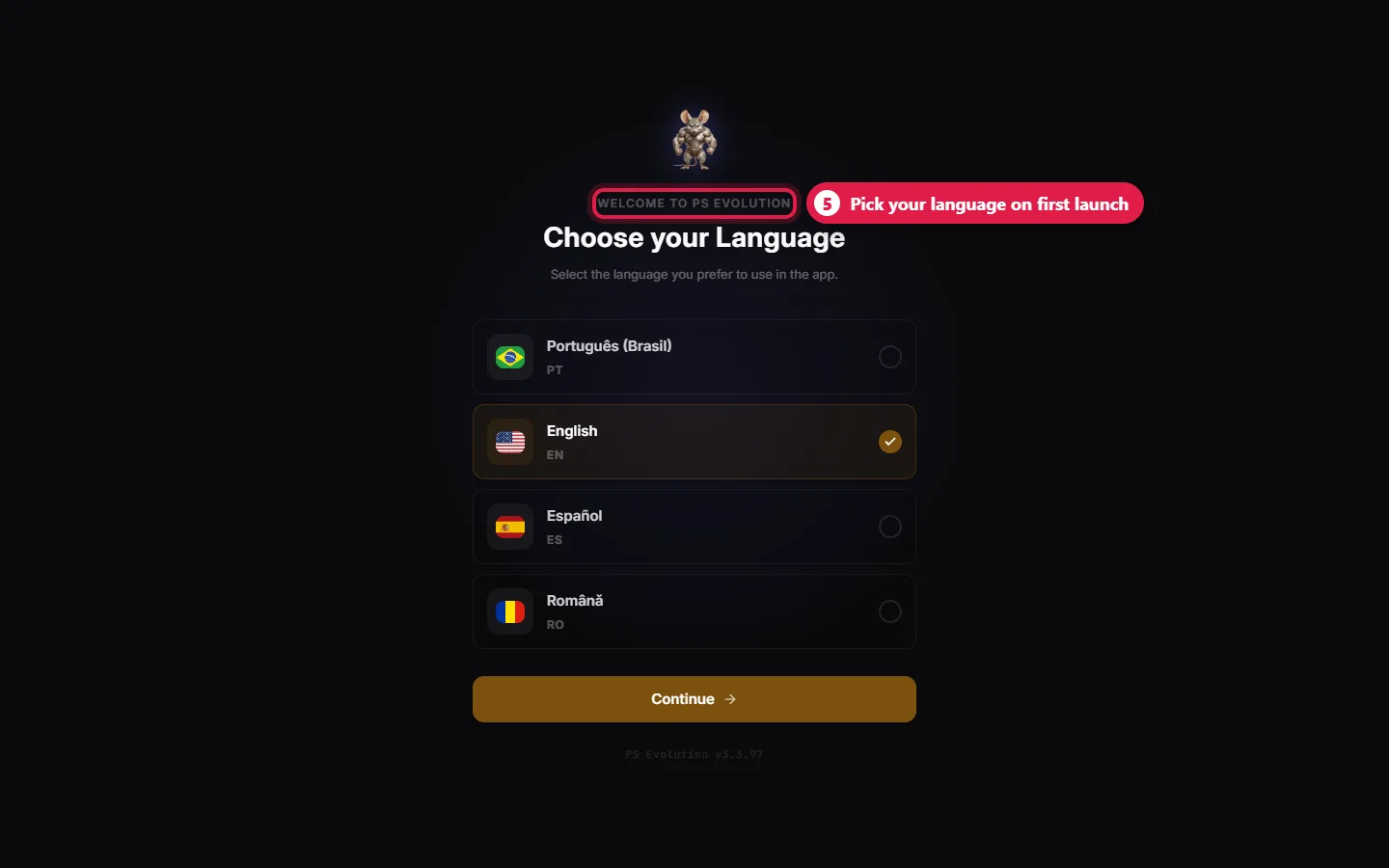
La prima volta vedi la schermata "Welcome to PS Evolution" (Benvenuto in PS Evolution) con "Choose your Language" (Scegli la lingua). Seleziona una lingua e clicca "Continue" (Continua). Poi arriva la schermata di accesso, dove crei il tuo account.
Cosa fa ogni opzione
| Opzione | A cosa serve |
|---|---|
| Start with Windows (Avvia con Windows) | Apre l'app da sola all'accensione del computer. Si trova in Settings > General > System. |
| Start minimized (Avvia ridotta) | L'app si apre direttamente nell'area di notifica, senza mostrare la finestra. |
| Minimize to tray (Riduci nell'area di notifica) | Chiudere la finestra nasconde solo l'app nell'area di notifica; i tuoi account continuano a lavorare. |
| Game browser (Browser di gioco) | "Automatic" usa Chrome o Edge installati. "Google Chrome" e "Microsoft Edge" forzano uno dei due. Si trova in Settings > General. |
Consigli
- Installa Google Chrome prima di aggiungere i tuoi account. Senza Chrome né Edge sul computer, nessun account si apre.
- Disinstallare e reinstallare su Windows non cancella i dati dell'app (account e impostazioni restano).
- La versione installata compare in fondo alla schermata di accesso, ad esempio "PS Evolution v3.x.x".
Problemi comuni
Mi appare "Google Chrome was not found on this computer"
Installa Chrome (google.com/chrome) e avvia di nuovo l'account. Se preferisci Edge, vai in Settings > General > Game browser e scegli "Microsoft Edge".
Gli account si aprono con la pagina "Aw, Snap!" (STATUS_STACK_BUFFER_OVERRUN)
Cambia browser in Settings > General > Game browser (da Chrome a Edge o viceversa) e avvia di nuovo gli account. Tieni aggiornato il browser scelto.
"Windows blocked this account's browser from opening"
Quasi sempre è l'antivirus che blocca PS Evolution. Consenti l'app nel tuo antivirus e riprova.
Il Mac dice che l'app non può essere aperta
Apri Impostazioni di Sistema > Privacy e sicurezza e clicca "Apri comunque" accanto all'avviso di PS Evolution. Serve solo la prima volta.
Vedi anche
Non hai ancora PS Evolution?
Il download è gratuito: scaricalo, crea il tuo account dentro l'app e prova tutto per 24 ore, senza carta.