 PS Evolution
Come si aggiorna PS Evolution (e come aggiornarlo a mano)
L'app cerca da sola una nuova versione ogni 5 minuti mentre è aperta. Quando la trova, inizia subito a scaricarla e te lo dice con un banner in alto. Tu scegli solo quando riavviare.
Su Windows e Linux il passaggio è automatico. Su Mac l'app apre il nuovo installer da trascinare in Applicazioni.
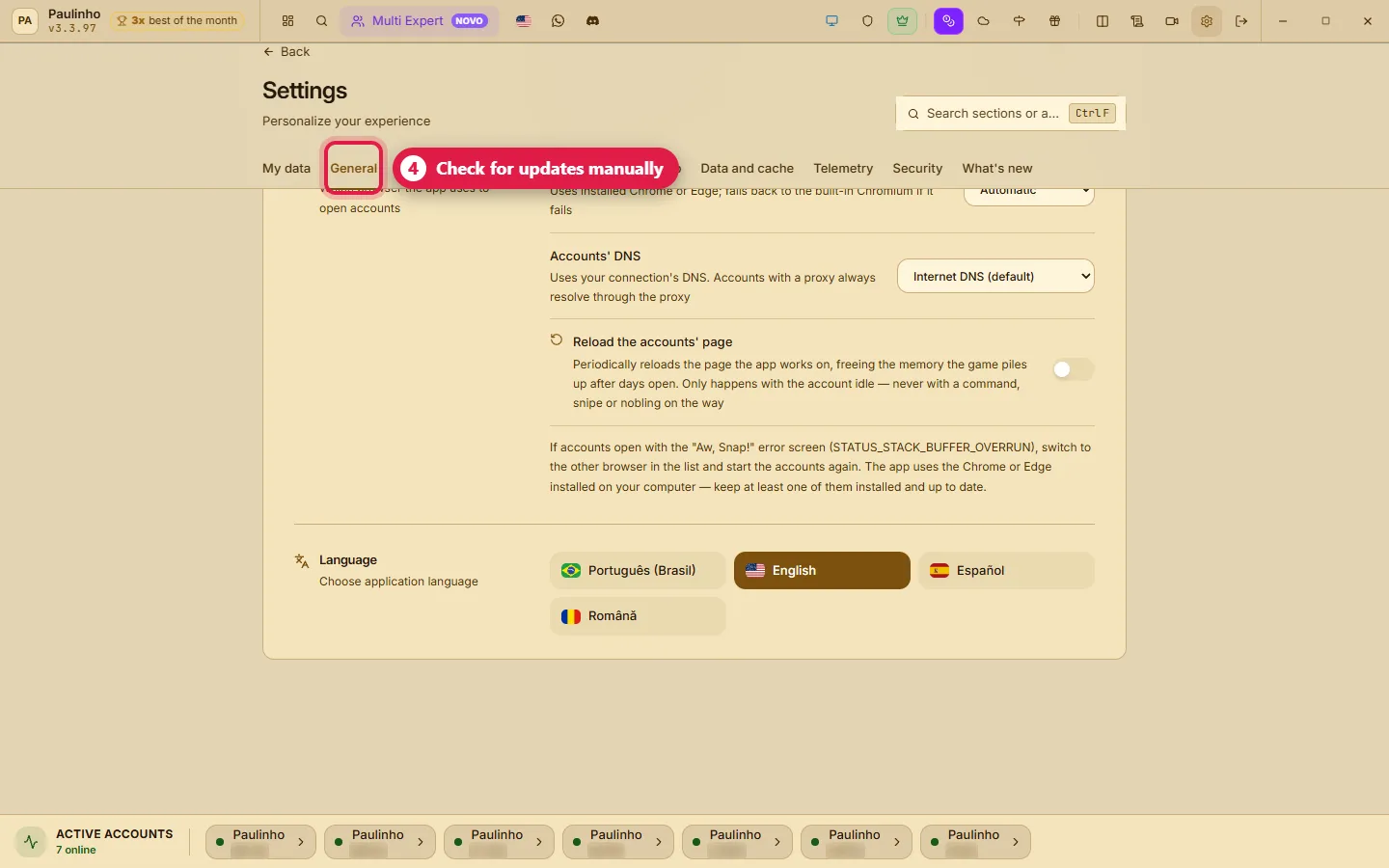
Passo passo
-
Segui il download
Quando trova una nuova versione, compare il banner "Downloading v..." (Download in corso) con la percentuale di avanzamento. Puoi continuare a usare l'app come sempre.
-
Guarda cosa cambia
Nel banner clicca "See what's new" (Vedi le novità) per leggere cosa porta la nuova versione (comprese tutte le versioni che non hai ancora).
-
Riavvia per installare
Finito il download, il banner mostra "v... ready to install" (pronta da installare). Clicca "Restart and install" (Riavvia e installa). Su Windows l'app si chiude, si installa e si riapre. Su Linux (AppImage) il file viene sostituito e l'app si riavvia. Su Mac si apre il
.dmg: trascina PS Evolution in Applicazioni, sostituendo quella vecchia. -
Cerca aggiornamenti a mano
In Settings > General, nel gruppo "System" (Sistema), clicca "Check" (Controlla) accanto a "Check and update the app". Vedi "You are on the latest version" oppure l'avviso della nuova versione, e il download parte nell'angolo dello schermo.
Consigli
- Dopo un aggiornamento l'app mostra una volta "The app was updated to v...". La cronologia completa è in Settings > What's new.
- Hai chiuso il banner per sbaglio? Il download continua; il banner torna quando la versione è pronta.
- I dati dell'app (account e impostazioni) restano quando aggiorni.
Problemi comuni
Ho ricevuto "Update error"
Clicca "Try again" (Riprova) nel banner stesso. Se continua, controlla la connessione e usa "Check" in Settings > General.
Mi appare "Failed to check for updates"
L'app non è riuscita a raggiungere il server degli aggiornamenti. Controlla la connessione e clicca "Try again".
Ho comprato un piano e l'app mi chiede di aggiornare
Alcuni piani richiedono una versione più recente dell'app per applicare gli strumenti sbloccati. Aggiorna dall'avviso o da Settings > General > "Check".
Vedi anche
Non hai ancora PS Evolution?
Il download è gratuito: scaricalo, crea il tuo account dentro l'app e prova tutto per 24 ore, senza carta.