 PS Evolution
Messaggi di Tribals in PS Evolution: leggere, rispondere e inviare
La schermata Messages legge la posta dell'account direttamente dal gioco. Da qui apri le conversazioni, rispondi, scrivi un nuovo messaggio a qualsiasi giocatore e cancelli conversazioni, una alla volta o più insieme. I messaggi supportano il BBCode del gioco.
In alto c'è l'interruttore "Read automatically" (leggi in automatico), così l'app apre da sola i nuovi messaggi di questo account. L'account deve essere connesso.
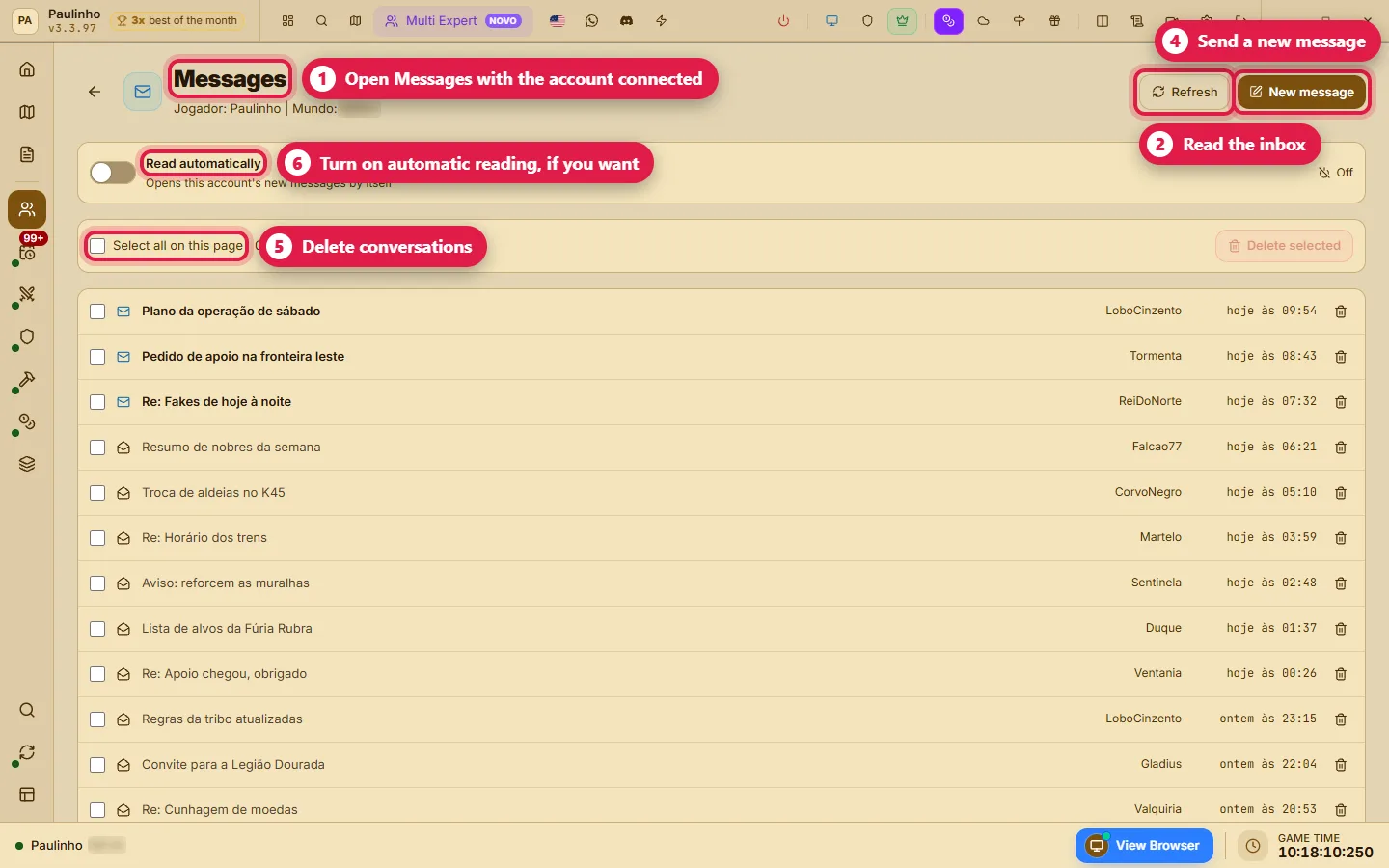
Passo passo
-
Apri Messages con l'account connesso
Nella barra laterale dell'account clicca Messages (Messaggi). Senza la sessione, la schermata chiede: "Connect the session to read, reply to and send in-game messages".
-
Leggi la posta
Ogni riga mostra oggetto, giocatore e data. I non letti sono evidenziati, e la barra sopra dice quanti sono ("new"). Clicca "Refresh" (Aggiorna) per leggere di nuovo la posta.
-
Apri una conversazione e rispondi
Clicca la riga per aprire la conversazione, con ogni messaggio e chi l'ha scritto. Aprirla la segna come letta nel gioco. Scrivi nel campo sotto e clicca "Reply" (Rispondi), oppure premi
Ctrl+Enter. -
Invia un nuovo messaggio
Clicca "New message" (Nuovo messaggio). Compila "To (player name)" (destinatario, nome del giocatore), il "Subject" (oggetto) e il messaggio, che supporta il BBCode del gioco. Clicca "Send" (Invia) o premi
Ctrl+Enter. Senza destinatario o testo, il pulsante è grigio. -
Cancella conversazioni
Usa l'icona del cestino sulla riga o nella conversazione aperta per cancellarne una. Per più conversazioni, spunta le caselle (o "Select all on this page") e clicca "Delete selected" (Cancella selezionati). L'app chiede conferma, perché la cancellazione avviene nel tuo account di gioco e non si può annullare.
-
Attiva la lettura automatica, se vuoi
Attiva "Read automatically" in alto così l'app apre da sola i nuovi messaggi di questo account. Le conversazioni aperte così ricevono l'etichetta "read automatically".
Cosa fa ogni opzione
| Opzione | A cosa serve |
|---|---|
| Read automatically | Apre da solo i nuovi messaggi di questo account. La riga accanto mostra lo stato e quanti ne sono stati letti oggi. |
| New message | Scrive a un giocatore per nome, con oggetto e testo nel BBCode del gioco. |
| Reply | Risponde alla conversazione aperta. La conversazione si ricarica con la tua risposta. |
| Delete selected | Cancella le conversazioni selezionate. Se il gioco ne rifiuta qualcuna, l'avviso dice quante sono state cancellate e quante rifiutate. |
Consigli
- Usa la lettura automatica quando non vuoi che un "ci sei?" resti senza segno di lettura mentre le automazioni lavorano.
- La schermata mostra la posta. Per annotare quello che hai scoperto dai rapporti su un giocatore, usa la schermata Reports, che salva la nota sul villaggio.
Problemi comuni
Vedo "Could not read the messages".
Controlla che la sessione sia connessa e clicca "Refresh".
L'invio non è riuscito.
L'avviso "Could not send" contiene il motivo dato dal gioco. Controlla il nome del giocatore in "To" e riprova.
La conversazione non si apre.
Se vedi "Could not open the conversation", il gioco non ha risposto. Chiudila, clicca "Refresh" e riprova.
Vedi anche
Non hai ancora PS Evolution?
Il download è gratuito: scaricalo, crea il tuo account dentro l'app e prova tutto per 24 ore, senza carta.