 PS Evolution
Rapporti di Tribals: creare le note dei villaggi in blocco
La schermata Reports legge i rapporti dell'account direttamente dal gioco, divisi nelle stesse categorie della schermata del gioco. Da qui crei la nota del villaggio del rapporto (offensivo o difensivo, mura, torre di guardia, chiesa), uno alla volta o in blocco, pianifichi un comando contro il bersaglio e cancelli i rapporti.
La nota va al villaggio del rapporto: il villaggio bersaglio quando hai attaccato tu o nei rapporti inoltrati, e il villaggio di origine quando sei stato attaccato. Sostituisce la nota che il villaggio aveva già. L'account deve essere connesso.
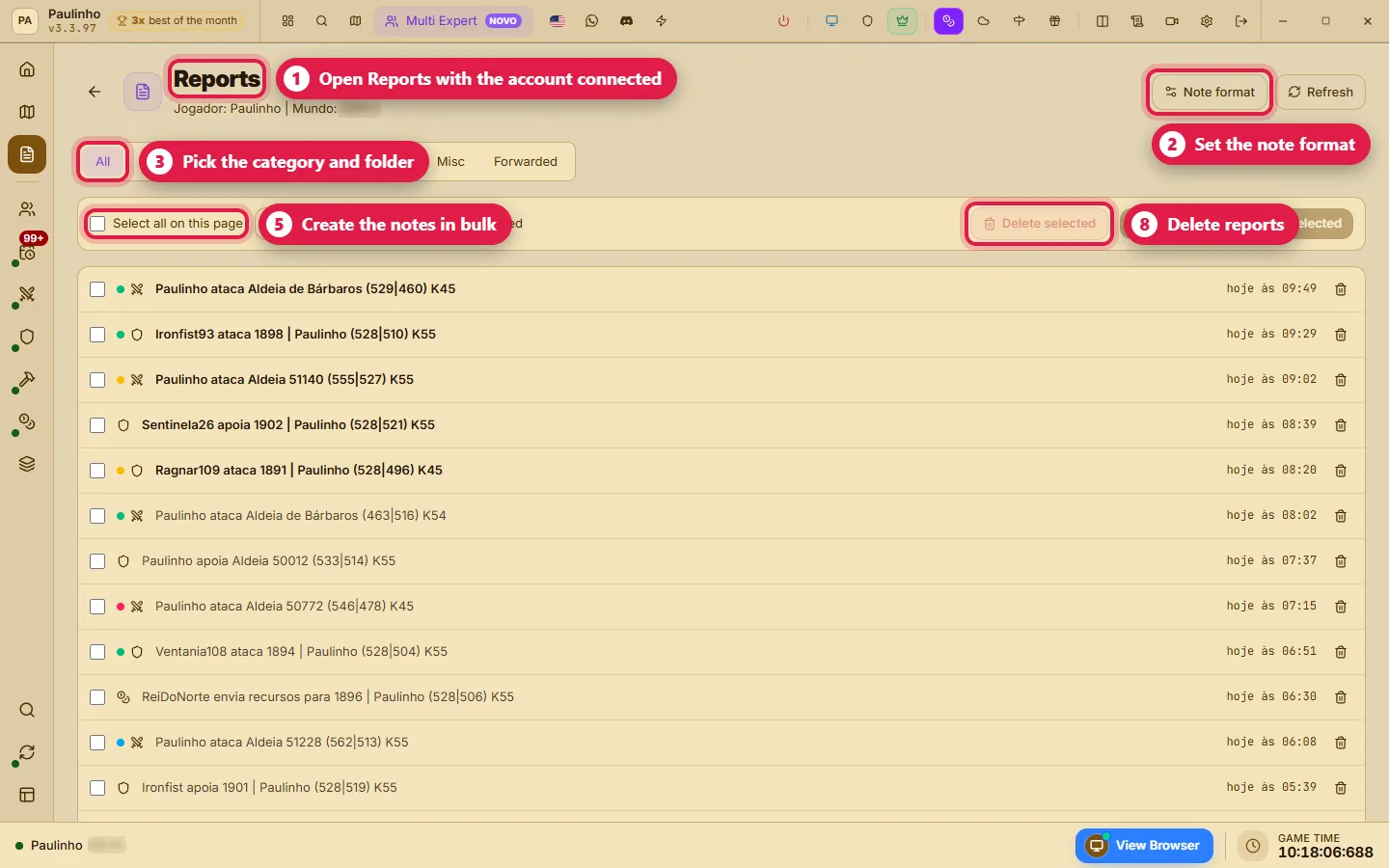
Passo passo
-
Apri Reports con l'account connesso
Nella barra laterale dell'account clicca Reports (Rapporti). Senza la sessione, la schermata ti chiede di connetterti: "Connect the session to read the reports and generate village notes".
-
Imposta il formato della nota
Clicca "Note format" (formato della nota). Scrivi la "Signature" (firma) che va in fondo alla nota (vuota di default) e spunta "Include scouted buildings (wall, watchtower, church)" (includi gli edifici spiati) e "Include the report export code" (includi il codice di esportazione del rapporto). Queste scelte restano per la prossima volta.
-
Scegli categoria e cartella
Usa le schede "All", "Attacks", "Defenses", "Support", "Trade", "Misc" e "Forwarded" (tutti, attacchi, difese, supporto, commercio, varie e inoltrati). Se l'account ha cartelle di rapporti nel gioco, il selettore a destra passa da "Default folder" alle altre. Le frecce in basso cambiano pagina.
-
Apri un rapporto e crea la sua nota
Clicca il rapporto. La finestra mostra il rapporto, la classificazione del villaggio (Offensive, Defensive, Probably Offensive, Probably Defensive), a quale villaggio va la nota e la "Note preview" (anteprima della nota). Clicca "Generate a note from this report" (genera una nota da questo rapporto) per salvare la nota nel gioco.
-
Crea le note in blocco
Seleziona i rapporti con la casella di ogni riga, con "Select all on this page" (seleziona tutti in questa pagina) o con "Select all in this category" (seleziona tutti in questa categoria), che passa tutte le pagine della categoria aperta. Poi clicca "Generate notes for the selected" (genera note per i selezionati). Una barra mostra l'avanzamento e "Stop" interrompe il blocco.
-
Controlla quelli rimasti senza nota
Alla fine l'app dice quante note ha creato ed elenca i rapporti rimasti senza nota, con il motivo per ciascuno. Quelli riusciti escono dalla selezione; quelli falliti restano selezionati così puoi riprovare.
-
Pianifica un comando contro il bersaglio
Nella finestra del rapporto, "Schedule command" (pianifica comando) porta la coordinata dell'altra parte della battaglia nello Scheduler dell'account, già compilata come bersaglio.
-
Cancella i rapporti
Usa l'icona del cestino della riga, "Delete" nella finestra del rapporto o "Delete selected" (cancella selezionati) per più rapporti. L'app chiede conferma: la cancellazione avviene nel tuo account di gioco e non si può annullare. Poi ricarica l'elenco e dice quanti sono stati davvero rimossi.
Cosa fa ogni opzione
| Opzione | A cosa serve |
|---|---|
| Signature | Testo in grassetto in fondo alla nota. Se è vuota, la nota non ha firma. |
| Include scouted buildings | Aggiunge alla nota torre di guardia, mura e chiesa viste dall'esplorazione del rapporto, quando ci sono. |
| Include the report export code | Aggiunge in fondo alla nota il codice di esportazione del rapporto, sotto la data della battaglia. |
| Select all in this category | Legge la categoria aperta pagina per pagina e seleziona ogni rapporto, fino a 100 pagine. Cliccando di nuovo durante la ricerca la fermi. |
| Generate notes for the selected | Apre ogni rapporto selezionato, compone la nota e la salva sul villaggio, con una breve pausa tra l'uno e l'altro. |
| Schedule command | Manda allo Scheduler la coordinata del bersaglio del rapporto. |
Consigli
- La selezione resta quando cambi pagina, così puoi raccogliere rapporti da più pagine in un unico blocco. Cambiare categoria o cartella azzera la selezione.
- Nella nota un villaggio offensivo compare in rosso e uno difensivo in verde. Per un villaggio difensivo, la nota dice anche quanti full difensivi mostra il rapporto.
- Per mappare una zona prima di un attacco, filtra "Attacks", seleziona tutti nella categoria e crea le note: ogni villaggio spiato riceve la sua classificazione nella nota.
Problemi comuni
Vedo "This report has no battle data".
I rapporti di commercio, supporto e altri avvisi non hanno battaglia, quindi non se ne può creare una nota. In un blocco compaiono come "report without battle data".
Il blocco è finito con rapporti senza nota.
Guarda ogni motivo nell'elenco finale: "could not open the report" (rapporto non aperto), "report village not identified" (villaggio non identificato) o "the game refused the note" (il gioco ha rifiutato la nota). Quelli falliti restano selezionati; clicca di nuovo "Generate notes for the selected".
La vecchia nota del villaggio è sparita.
La nota creata sostituisce la nota attuale del villaggio del rapporto. Se tieni note tue sui villaggi, crea note solo dai rapporti che vuoi aggiornare.
L'ho cancellato e il rapporto è ancora nell'elenco.
Se vedi "The game did not delete the selected reports", il gioco ha rifiutato la richiesta. Clicca "Refresh" (Aggiorna) e riprova.
Vedo "Could not read the reports".
Controlla che la sessione sia connessa e clicca "Refresh".
Vedi anche
Non hai ancora PS Evolution?
Il download è gratuito: scaricalo, crea il tuo account dentro l'app e prova tutto per 24 ore, senza carta.