 PS Evolution
Come usare "View browser" in PS Evolution per guardare e giocare sul tuo account
"View browser" (Mostra browser) apre una finestra del gioco con la stessa sessione che usa l'app. Vedi l'account così com'è, senza accedere di nuovo e senza fermare l'automazione.
Usalo per controllare cosa sta facendo l'app, risolvere il captcha del gioco, scegliere una regione in un nuovo mondo o giocare a mano. È il modo sicuro di giocare insieme all'app, perché il gioco consente un solo browser per account.
Passo passo
-
Aprilo dalla riga o dalla schermata dell'account
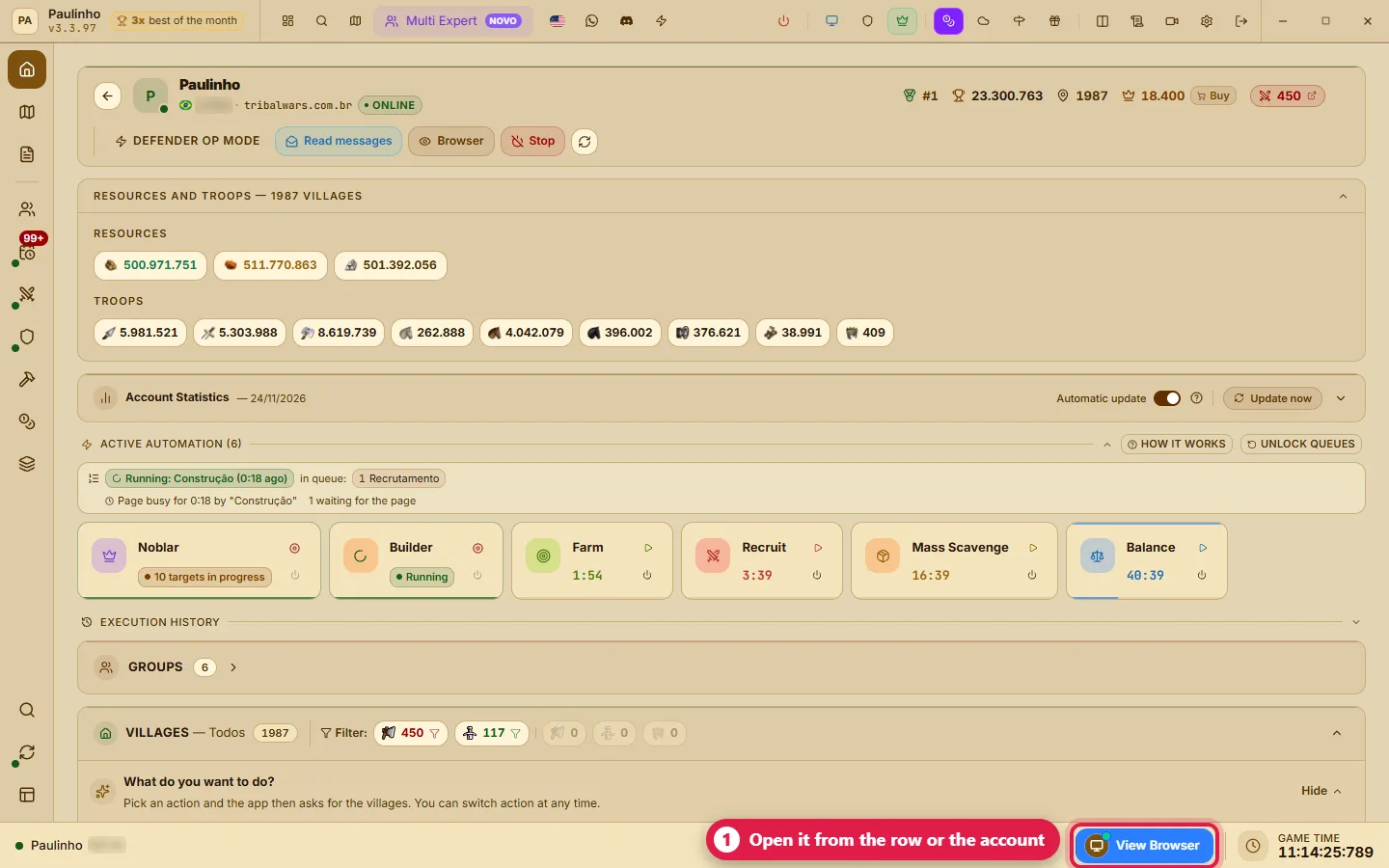
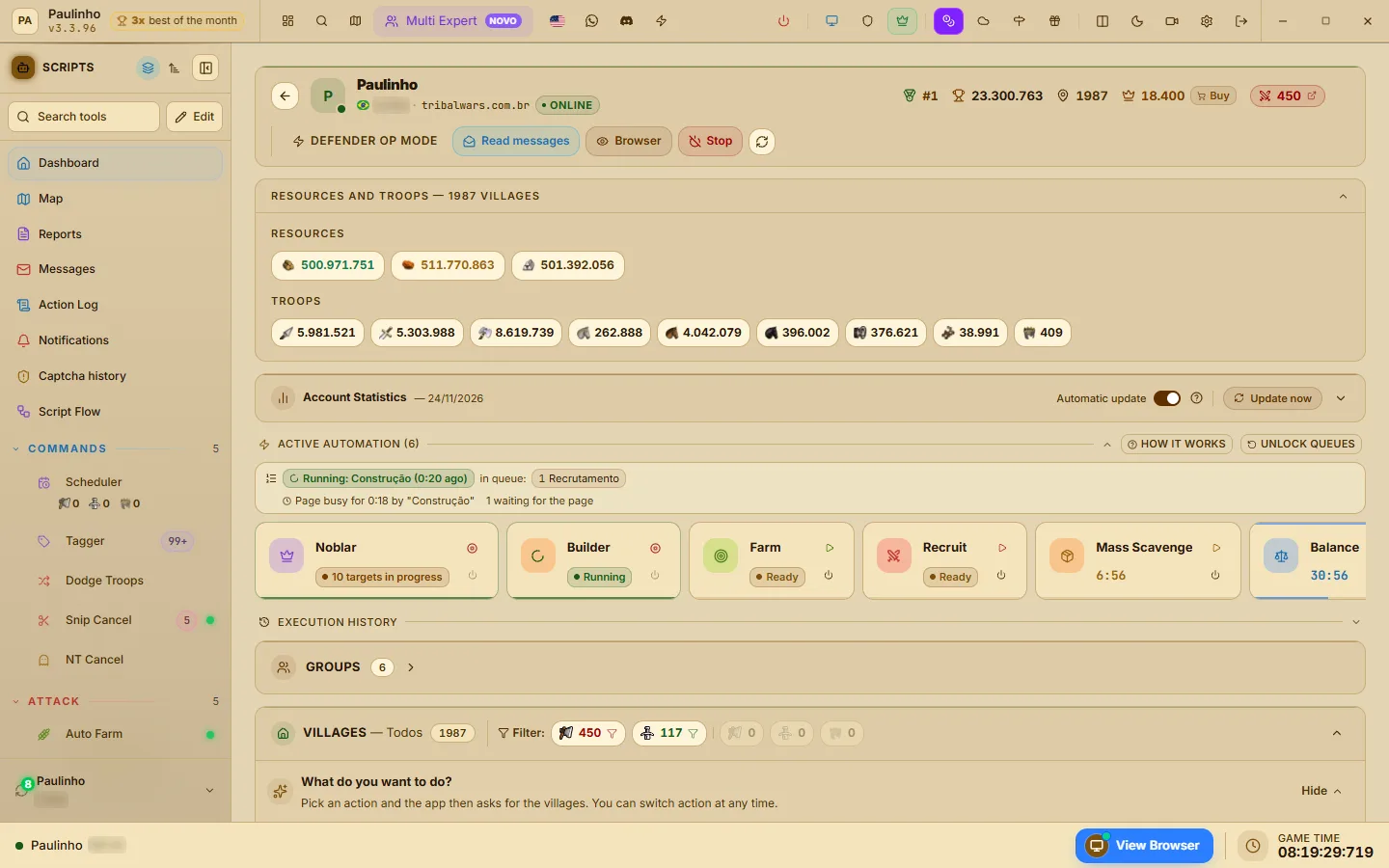
Con l'account connesso, clicca l'occhio "View browser" sulla sua riga, oppure apri l'account e clicca "View Browser" nel piè di pagina. Con l'account spento, cliccalo col tasto destro e scegli "Connect (view browser)" (Connetti e mostra browser).
Aprilo dalla riga o dalla schermata dell'account -
Leggi l'avviso e confermalo
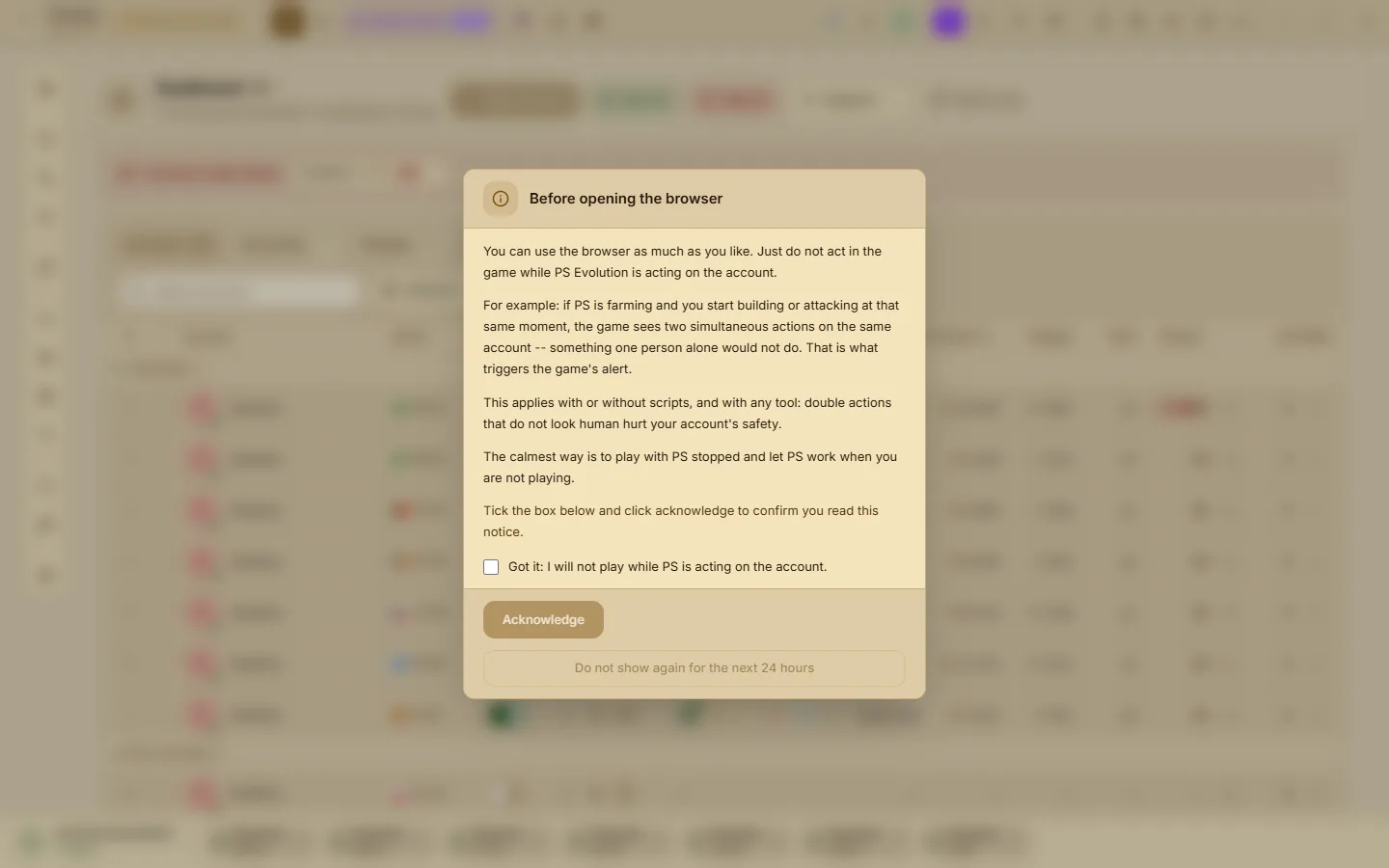
La prima volta compare l'avviso "Before opening the browser" (Prima di aprire il browser). Spunta "Got it: I will not play while PS is acting on the account." (Ho capito: non giocherò mentre PS agisce sull'account) e clicca "Acknowledge" (Conferma). Per saltare l'avviso per un giorno, usa "Do not show again for the next 24 hours".
-
Usa la finestra
La finestra si apre direttamente nel gioco. Se l'account non ha ancora un accesso salvato, si ferma sul modulo di accesso, già compilato: accedi e completa la verifica, e l'app salva l'accesso per l'account.
-
Chiudila quando hai finito
Chiudi la finestra come al solito. L'automazione continua. Non cliccare "Esci" dentro il gioco: chiude la sessione che usa anche l'app.
Com'è la schermata
Cosa fa ogni opzione
| Opzione | A cosa serve |
|---|---|
| View browser | Finestra visibile con la stessa sessione dell'automazione. Non accede di nuovo. |
| Connect (view browser) | Nel menu del tasto destro, per un account spento: connette e apre subito la finestra. |
| Export cookies (play alongside) | Apre la guida "Play alongside the app" (Gioca insieme all'app), che mostra anche come usare la stessa sessione nel tuo browser. |
| Session mirror (Specchio della sessione) | Su un computer Secondario, l'occhio apre uno specchio della sessione del computer Principale, senza un nuovo accesso. |
Consigli
- Il modo più semplice è giocare con PS fermo e lasciare lavorare PS quando non giochi. Le tue azioni e quelle dell'app nello stesso momento sembrano due persone sull'account.
- Non accedere mai con utente e password nel tuo browser o sul sito principale mentre l'app è in funzione: il nuovo accesso fa cadere la sessione dell'app.
- Risolvi sempre il captcha del gioco con "View browser". Risolverlo nel tuo browser è un nuovo accesso, che prende il posto della sessione.
Problemi comuni
L'occhio "View browser" non compare sulla riga
Compare solo quando l'account è connesso. Con l'account spento, usa tasto destro > "Connect (view browser)".
L'account dice che la sessione è in pausa mentre il browser visibile è aperto
La sessione è caduta più volte di fila con la finestra aperta. Chiudi il browser visibile e la sessione automatica si ricollega.
L'account dice che non ha una sessione né un accesso salvato nell'app
Connetti l'account con l'interruttore di connessione (accedendo nella finestra del gioco, se richiesto) e apri di nuovo il browser.
Ho aperto il gioco nel mio Chrome e l'account è caduto nell'app
Accedere con la password in un altro browser fa cadere la sessione dell'app. Clicca "Resume" sull'account e, per giocare in parallelo, usa "View browser" o la guida "How to play alongside".
Vedi anche
Non hai ancora PS Evolution?
Il download è gratuito: scaricalo, crea il tuo account dentro l'app e prova tutto per 24 ore, senza carta.