 PS Evolution
Primi passi con PS Evolution: la Dashboard, il menu e la ricerca Ctrl+K
Dopo l'accesso, l'app si apre sulla Dashboard: l'elenco di tutti i tuoi account di gioco, con lo stato di ciascuno e i pulsanti per avviarli, fermarli e configurarli.
Ogni account ha la sua schermata, con il menu degli strumenti (Auto Farm, Builder, Recruitment, Scheduler e gli altri). Se non trovi qualcosa, la ricerca Ctrl+K trova qualsiasi schermata per nome.
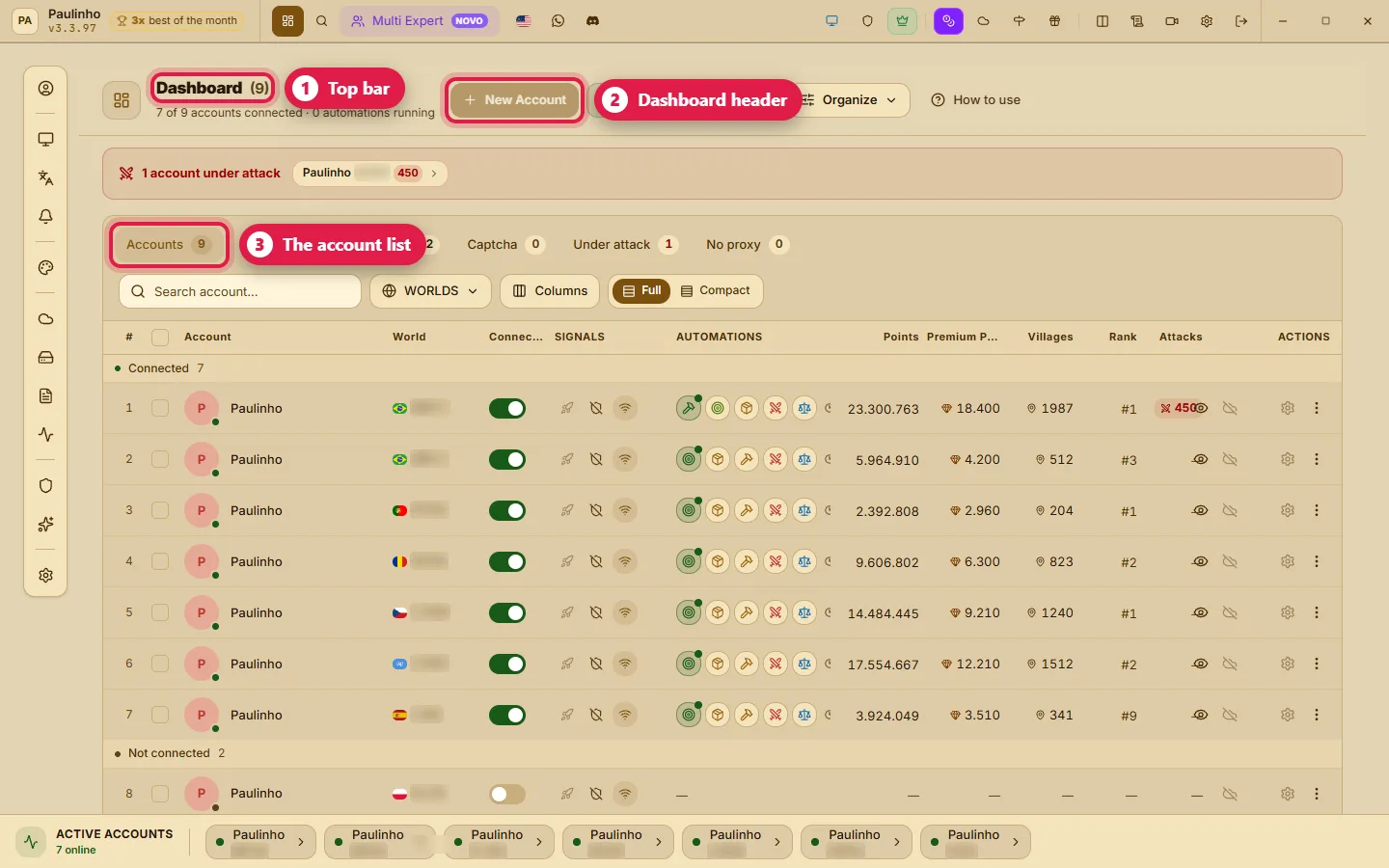
Passo passo
-
Barra superiore
Da sinistra a destra: "Dashboard", "Search" (Cerca, Ctrl+K), "Map" (Mappa), la scheda "Multi Expert", le scorciatoie della community (WhatsApp e Discord), il badge del tuo piano, "Buy PP" (Compra PP), "Referrals" (Inviti), la vista divisa (due schermate affiancate), la modalità streamer (nasconde nomi e coordinate), "Settings" (Impostazioni) e "Logout".
-
Intestazione della Dashboard
Mostra il numero totale di account e un riepilogo come "3 of 5 accounts connected · 12 automations running". I pulsanti sono "New Account" (Nuovo account), "Start all" (Avvia tutti), "Stop all" (Ferma tutti), "Organize" (Organizza: Proxies, Groups e Profiles) e "How to use" (Come si usa), che apre un tour guidato della schermata.
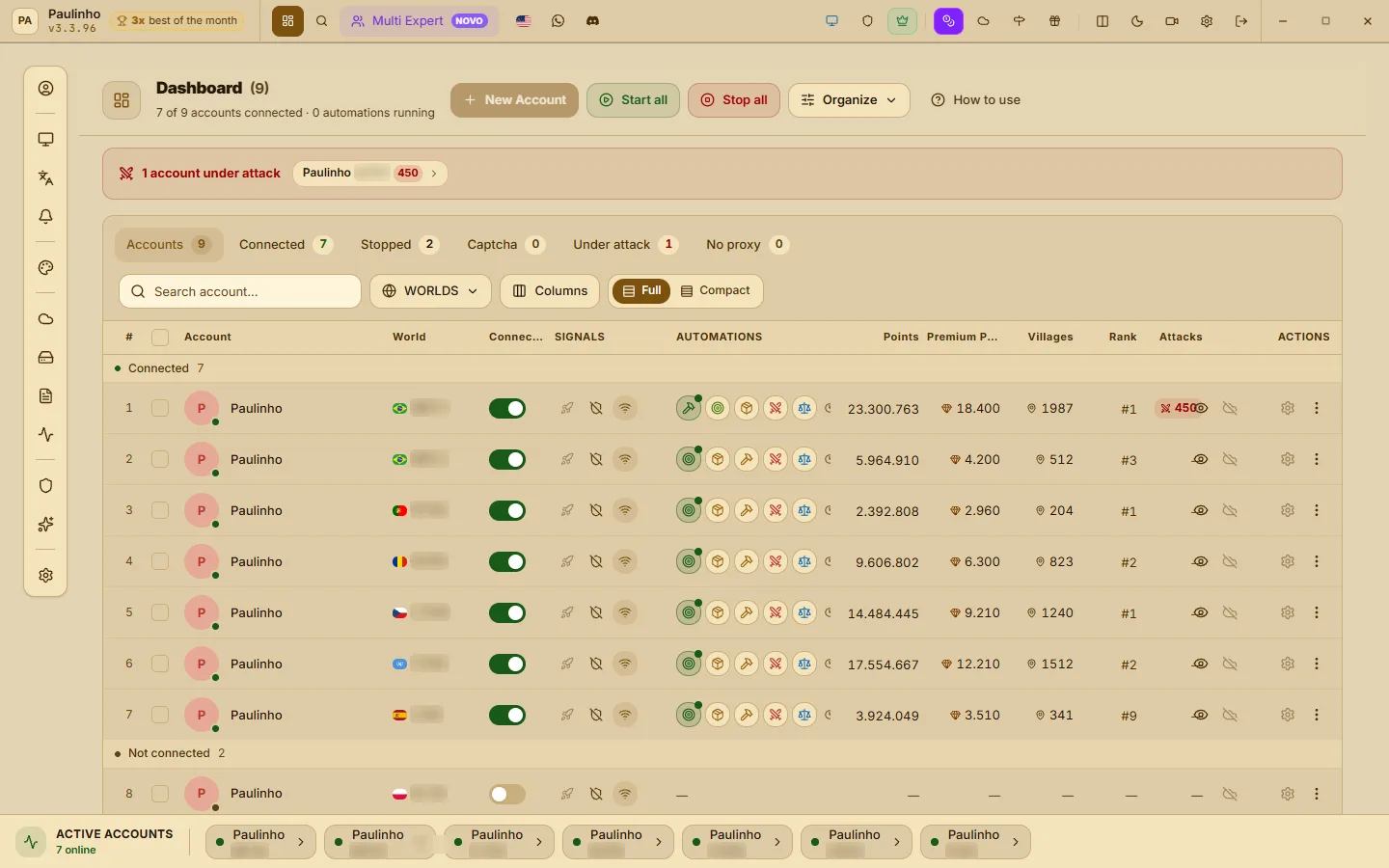
Intestazione della Dashboard -
L'elenco degli account
Le schede in alto filtrano l'elenco: "Accounts", "Connected" (connessi), "Stopped" (fermi), "Captcha", "Under attack" (sotto attacco) e "No proxy". Su ogni riga, l'interruttore nella colonna "Connection" (Connessione) accende e spegne l'account. Le icone indicano l'avvio automatico (razzo), la modalità sicura (scudo) e il proxy (segnale wifi). A destra trovi "View browser" (occhio, quando l'account è connesso), la stella dei preferiti, l'ingranaggio "Configure" (Configura) e "More actions" (Altre azioni).
-
Apri un account
Clicca la riga dell'account per aprirne la schermata. A sinistra c'è il menu degli strumenti di quell'account. Può apparire come elenco, come barra laterale con sole icone o come barra in basso; lo cambi in Appearance. Quando l'account è connesso, il piè di pagina mostra "View Browser" e l'ora del gioco.
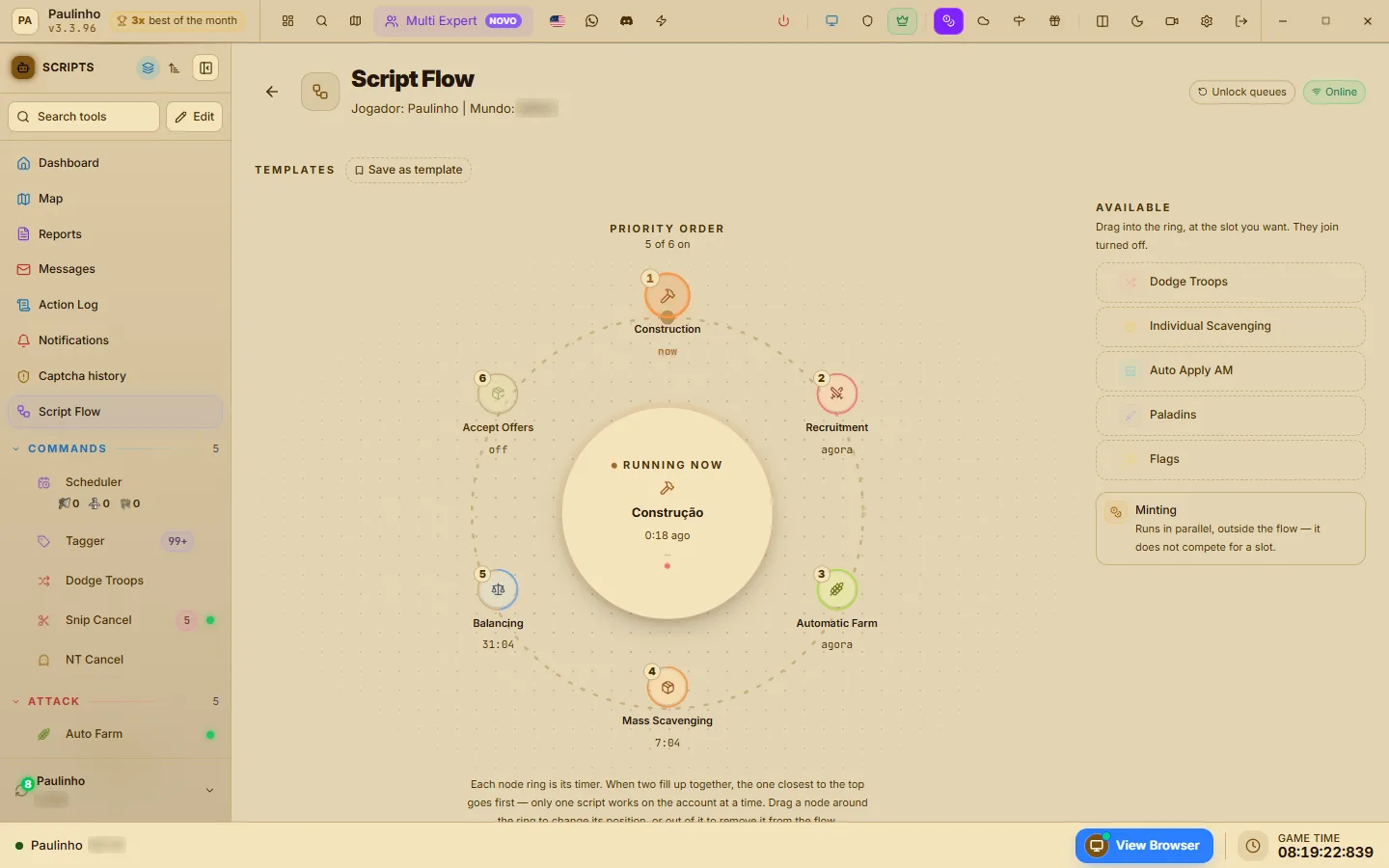
Apri un account -
Trova qualsiasi strumento con Ctrl+K
Premi Ctrl+K o clicca "Search". Scrivi il nome di uno strumento, di un gruppo (ad esempio "defense") o di un account. I risultati arrivano sotto "Account screens", "Utilities", "App" e "Accounts". Per vedere gli strumenti di un account nella ricerca, apri prima l'account.
Cosa fa ogni opzione
| Opzione | A cosa serve |
|---|---|
| Shortcut dock (barra delle scorciatoie) | Colonna di icone a sinistra della Dashboard con scorciatoie alle impostazioni (tema, lingua e altro). "See all settings" apre la schermata completa. |
| Pin to the top of the menu (Fissa in cima al menu) | Nella ricerca, fissa uno strumento in cima al menu laterale dell'account. |
| How to use | Tour guidato: aggiungere account, configurare un proxy, avviare, aprire un account, cercare e Multi Expert. |
| Safe | Scorciatoia della Safe Mode (modalità sicura) nella barra superiore, con un pulsante "Configure". |
Consigli
- Con la finestra stretta, la barra superiore mostra solo icone. Passa il mouse su un pulsante per vederne il nome.
- La scheda "Captcha" raggruppa gli account fermati da un controllo del gioco: parti da lì quando qualcosa non va.
Problemi comuni
Il pulsante "New Account" e l'interruttore di connessione sono grigi
Questo computer è impostato come Secondario (Online Mode) e segue solo il computer Principale. Connettere e modificare gli account si può fare solo sul computer Principale; da qui puoi comunque regolare le impostazioni degli strumenti.
La ricerca dice "Open an account to see its tools here."
Gli strumenti sono per account. Clicca un account nella Dashboard e apri di nuovo la ricerca.
Vedi anche
Non hai ancora PS Evolution?
Il download è gratuito: scaricalo, crea il tuo account dentro l'app e prova tutto per 24 ore, senza carta.