 PS Evolution
Wiadomości z Plemion w PS Evolution: czytaj, odpisuj i wysyłaj
Ekran Messages (wiadomości) czyta skrzynkę konta prosto z gry. Z niego otwierasz rozmowy, odpisujesz, piszesz nową wiadomość do dowolnego gracza i usuwasz rozmowy, pojedynczo lub kilka naraz. Wiadomości obsługują BBCode z gry.
Na górze jest przełącznik "Read automatically" (czytaj automatycznie), dzięki któremu aplikacja sama otwiera nowe wiadomości tego konta. Konto musi być połączone.
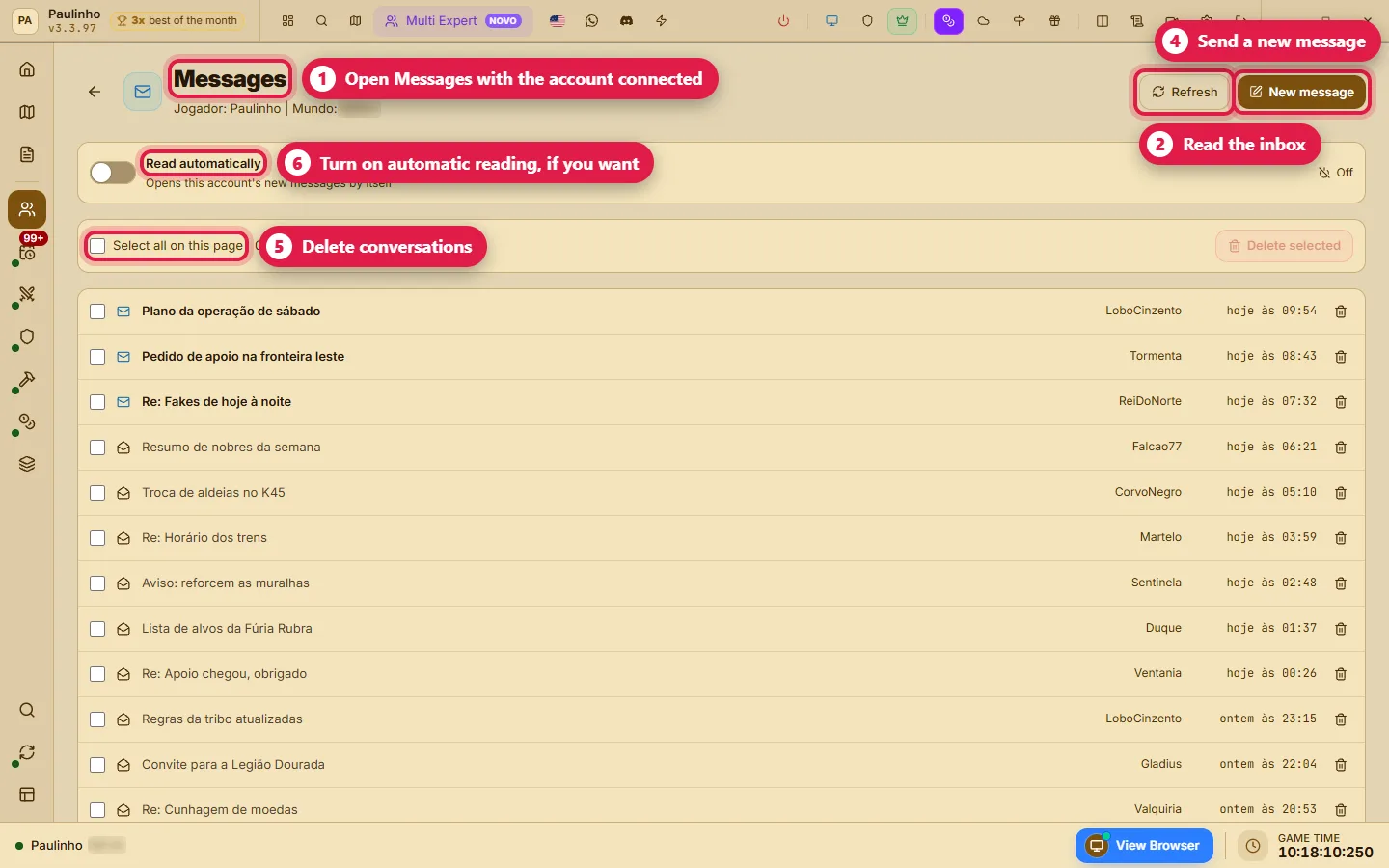
Krok po kroku
-
Otwórz Messages przy połączonym koncie
W bocznym menu konta kliknij Messages. Bez sesji ekran prosi: "Connect the session to read, reply to and send in-game messages".
-
Czytaj skrzynkę
Każdy wiersz pokazuje temat, gracza i datę. Nieprzeczytane są wyróżnione, a pasek nad nimi podaje, ile ich jest ("new"). Kliknij "Refresh" (odśwież), żeby ponownie odczytać skrzynkę.
-
Otwórz rozmowę i odpisz
Kliknij wiersz, żeby otworzyć rozmowę z każdą wiadomością i jej autorem. Otwarcie oznacza ją w grze jako przeczytaną. Wpisz tekst w polu poniżej i kliknij "Reply" (odpowiedz) albo naciśnij
Ctrl+Enter. -
Wyślij nową wiadomość
Kliknij "New message" (nowa wiadomość). Wypełnij "To (player name)" (do: nazwa gracza), "Subject" (temat) i treść, która obsługuje BBCode z gry. Kliknij "Send" (wyślij) albo naciśnij
Ctrl+Enter. Bez odbiorcy lub tekstu przycisk jest wyszarzony. -
Usuń rozmowy
Użyj ikony kosza w wierszu albo w otwartej rozmowie, żeby usunąć jedną. Przy kilku zaznacz pola (albo "Select all on this page") i kliknij "Delete selected" (usuń zaznaczone). Aplikacja prosi o potwierdzenie, bo usunięcie dzieje się na Twoim koncie w grze i nie da się go cofnąć.
-
Włącz automatyczne czytanie, jeśli chcesz
Włącz "Read automatically" na górze, żeby aplikacja sama otwierała nowe wiadomości tego konta. Rozmowy otwarte w ten sposób dostają etykietę "read automatically".
Co robi każda opcja
| Opcja | Do czego służy |
|---|---|
| Read automatically | Sama otwiera nowe wiadomości tego konta. Linia obok pokazuje stan i ile przeczytano dzisiaj. |
| New message | Pisze do gracza po nazwie, z tematem i tekstem w BBCode z gry. |
| Reply | Odpowiada w otwartej rozmowie. Rozmowa przeładowuje się z Twoją odpowiedzią. |
| Delete selected | Usuwa zaznaczone rozmowy. Jeśli gra którąś odrzuci, komunikat podaje, ile usunięto, a ile odrzucono. |
Wskazówki
- Używaj automatycznego czytania, gdy nie chcesz, żeby pytanie "jesteś?" zostało bez oznaczenia przeczytania, kiedy działają automatyzacje.
- Ekran pokazuje skrzynkę. Żeby zapisać, czego dowiedziałeś się z raportów o graczu, użyj ekranu Reports, który zapisuje notatkę w wiosce.
Częste problemy
Widzę "Could not read the messages".
Sprawdź, czy sesja jest połączona, i kliknij "Refresh".
Wysyłanie się nie udało.
Komunikat "Could not send" zawiera powód podany przez grę. Sprawdź nazwę gracza w "To" i spróbuj ponownie.
Rozmowa się nie otwiera.
Jeśli widzisz "Could not open the conversation", gra nie odpowiedziała. Zamknij ją, kliknij "Refresh" i spróbuj ponownie.
Zobacz też
Nie masz jeszcze PS Evolution?
Pobieranie jest darmowe: pobierz aplikację, załóż w niej konto i testuj wszystko przez 24 godziny, bez karty.