 PS Evolution
Raporty w Plemionach: masowe tworzenie notatek wiosek
Ekran Reports (raporty) czyta raporty konta prosto z gry, podzielone na te same kategorie co w grze. Z niego tworzysz notatkę wioski z raportu (ofensywna lub defensywna, mur, wieża strażnicza, kościół), pojedynczo lub hurtowo, planujesz komendę na cel i usuwasz raporty.
Notatka trafia do wioski z raportu: do wioski celu, gdy to Ty atakowałeś albo przy przekazanych raportach, i do wioski pochodzenia, gdy Ciebie zaatakowano. Zastępuje notatkę, którą wioska już miała. Konto musi być połączone.
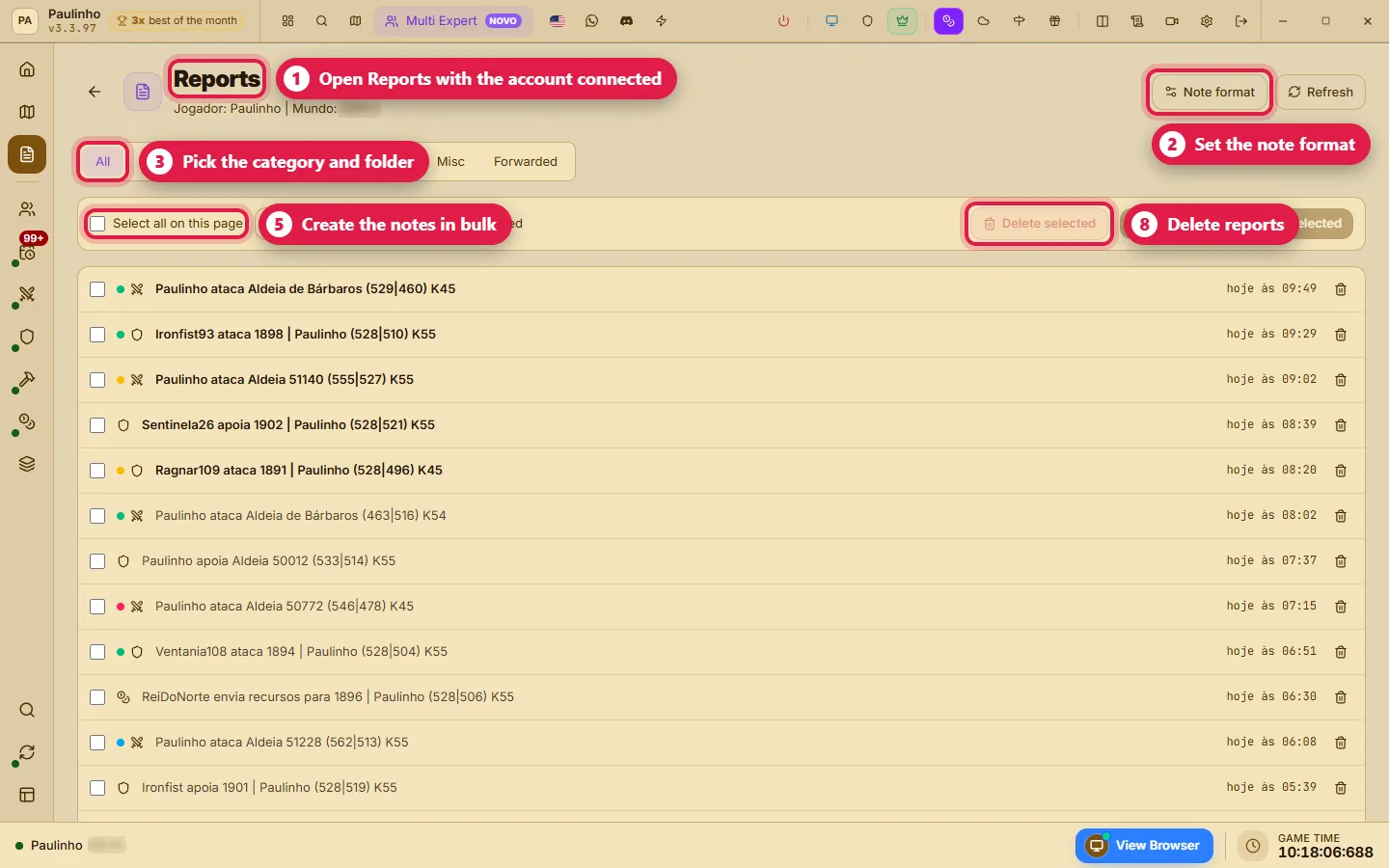
Krok po kroku
-
Otwórz Reports przy połączonym koncie
W bocznym menu konta kliknij Reports. Bez sesji ekran prosi o połączenie: "Connect the session to read the reports and generate village notes".
-
Ustaw format notatki
Kliknij "Note format" (format notatki). Wpisz "Signature" (podpis), który trafia na koniec notatki (domyślnie pusty), i zaznacz "Include scouted buildings (wall, watchtower, church)" (dołącz zwiadowane budynki: mur, wieża strażnicza, kościół) oraz "Include the report export code" (dołącz kod eksportu raportu). Te wybory zostają na następny raz.
-
Wybierz kategorię i folder
Używaj kart "All", "Attacks", "Defenses", "Support", "Trade", "Misc" i "Forwarded" (wszystkie, ataki, obrona, wsparcie, handel, różne i przekazane). Jeśli konto ma w grze foldery raportów, selektor po prawej przełącza między "Default folder" a pozostałymi. Strzałki na dole zmieniają strony.
-
Otwórz raport i utwórz notatkę
Kliknij raport. Okno pokazuje raport, klasyfikację wioski (Offensive, Defensive, Probably Offensive, Probably Defensive, czyli ofensywna, defensywna, prawdopodobnie ofensywna, prawdopodobnie defensywna), wioskę, do której trafi notatka, i "Note preview" (podgląd notatki). Kliknij "Generate a note from this report", żeby zapisać notatkę w grze.
-
Twórz notatki hurtowo
Zaznacz raporty polem wyboru w każdym wierszu, przez "Select all on this page" (zaznacz wszystko na stronie) albo przez "Select all in this category" (zaznacz wszystko w kategorii), które przechodzi przez wszystkie strony otwartej kategorii. Potem kliknij "Generate notes for the selected" (utwórz notatki dla zaznaczonych). Pasek pokazuje postęp, a "Stop" przerywa partię.
-
Sprawdź raporty bez notatki
Na końcu aplikacja podaje, ile notatek utworzyła, i wylicza raporty, które zostały bez notatki, z powodem dla każdego. Udane wychodzą z zaznaczenia; nieudane zostają zaznaczone, żebyś mógł spróbować ponownie.
-
Zaplanuj komendę na cel
W oknie raportu "Schedule command" (zaplanuj komendę) przenosi współrzędne drugiej strony bitwy do Scheduler konta, już wpisane jako cel.
-
Usuń raporty
Użyj ikony kosza w wierszu, "Delete" w oknie raportu albo "Delete selected" (usuń zaznaczone) dla kilku. Aplikacja prosi o potwierdzenie: usunięcie dzieje się na Twoim koncie w grze i nie da się go cofnąć. Potem przeładowuje listę i podaje, ile faktycznie usunięto.
Co robi każda opcja
| Opcja | Do czego służy |
|---|---|
| Signature | Pogrubiony tekst na końcu notatki. Gdy jest pusty, notatka nie ma podpisu. |
| Include scouted buildings | Dodaje do notatki wieżę strażniczą, mur i kościół widziane przez zwiad z raportu, jeśli raport je zawiera. |
| Include the report export code | Dodaje kod eksportu raportu na końcu notatki, pod datą bitwy. |
| Select all in this category | Czyta otwartą kategorię strona po stronie i zaznacza każdy raport, do 100 stron. Ponowne kliknięcie w trakcie wyszukiwania je zatrzymuje. |
| Generate notes for the selected | Otwiera każdy zaznaczony raport, buduje notatkę i zapisuje ją w wiosce, z krótką przerwą między nimi. |
| Schedule command | Wysyła współrzędne celu z raportu do Scheduler. |
Wskazówki
- Zaznaczenie zostaje przy zmianie strony, więc możesz zebrać raporty z kilku stron w jedną partię. Zmiana kategorii lub folderu czyści zaznaczenie.
- W notatce wioska ofensywna jest na czerwono, a defensywna na zielono. Przy wiosce defensywnej notatka podaje też, ile pełnych obron pokazuje raport.
- Żeby rozpoznać teren przed atakiem, przefiltruj "Attacks", zaznacz wszystko w kategorii i utwórz notatki: każda zwiadowana wioska dostanie swoją klasyfikację w notatce.
Częste problemy
Widzę "This report has no battle data".
Raporty handlu, wsparcia i inne powiadomienia nie mają bitwy, więc nie da się z nich utworzyć notatki. W partii pokazują się jako "report without battle data".
Partia skończyła się z raportami bez notatki.
Zobacz powód każdego na liście na końcu: "could not open the report", "report village not identified" lub "the game refused the note". Nieudane zostają zaznaczone; kliknij ponownie "Generate notes for the selected".
Stara notatka wioski zniknęła.
Utworzona notatka zastępuje obecną notatkę wioski z raportu. Jeśli prowadzisz własne notatki wiosek, twórz notatki tylko z raportów, które chcesz zaktualizować.
Usunąłem raport, a nadal jest na liście.
Jeśli widzisz "The game did not delete the selected reports", gra odrzuciła żądanie. Kliknij "Refresh" i spróbuj ponownie.
Widzę "Could not read the reports".
Sprawdź, czy sesja jest połączona, i kliknij "Refresh".
Zobacz też
Nie masz jeszcze PS Evolution?
Pobieranie jest darmowe: pobierz aplikację, załóż w niej konto i testuj wszystko przez 24 godziny, bez karty.