 PS Evolution
Contul nu se conectează în botul de Triburile: cum rezolvi în PS Evolution
Din 13.10.2026, Triburile cere o verificare (captcha) la autentificare. De aceea aplicația nu se mai autentifică singură: deschide pagina de autentificare a jocului cu utilizatorul și parola deja completate, tu apeși pe intrare și treci de verificare, iar aplicația salvează acea autentificare și conectează contul.
La conectările următoare, aplicația refolosește autentificarea salvată și nu-ți mai cere nimic. Fereastra revine doar când jocul refuză autentificarea salvată. Aplicația nu atinge niciodată captcha-ul: îl rezolvi tu.
Când un cont nu se conectează, motivul este scris sub rândul lui din Dashboard. Ghidul acesta explică fiecare mesaj și ce ai de făcut.
Pas cu pas
-
Citește mesajul de pe rândul contului
Un cont cu probleme arată o alertă și motivul pe un rând de text chiar dedesubt, cu butoanele "De ce?", "Conectare de la zero" și "Am inteles". Fila "Captcha" și anunțul "N conturi au nevoie de tine" din partea de sus adună conturile oprite.
-
Autentifică-te în fereastra jocului
Dacă mesajul îți cere să te autentifici în fereastra jocului deschisă de aplicație, mergi la acea fereastră (sus scrie că utilizatorul și parola sunt deja completate). Apasă pe intrare, treci de verificare și așteaptă: aplicația închide fereastra și conectează contul singură.
-
Ai închis fereastra sau a dispărut? Apasă pe Pornește
Fereastra rămâne deschisă până la 20 de minute, așteptând autentificarea. Dacă s-a închis, contul arată un mesaj că are nevoie de autentificare în joc și că trebuie să apeși pe Pornește ca să se deschidă fereastra de autentificare. Pornește din nou comutatorul de conexiune și fereastra se redeschide, deja completată. Dacă oprești contul, renunți la așteptare.
-
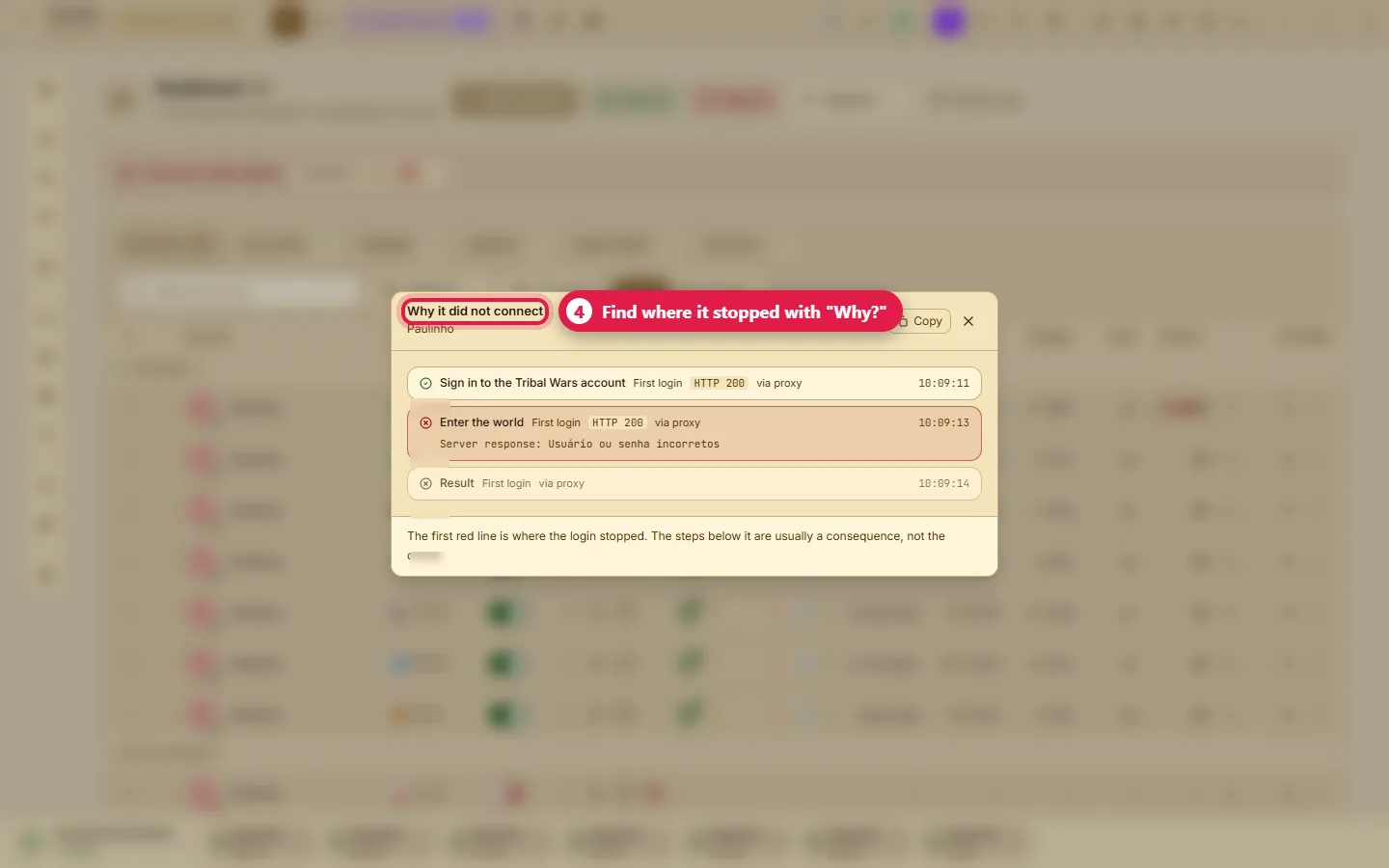
Află unde s-a oprit cu "De ce?"
Butonul "De ce?" deschide "De ce nu s-a conectat", cu fiecare pas al autentificării (intrarea în cont, folosirea autentificării salvate, intrarea în lume) și răspunsul serverului. Primul rând roșu este locul unde s-a oprit autentificarea; rândurile de dedesubt sunt de obicei o consecință. Folosește "Copiază" ca să-l trimiți la suport.
-
Verifică proxy-ul
Mesajele care pomenesc de "proxy" se rezolvă aproape întotdeauna schimbând sau testând proxy-ul: în Dashboard > Organizează > Proxy-uri, apasă pe "Testează conexiunea". Un proxy căzut sau cu utilizator și parolă greșite împiedică deschiderea contului.
-
Ultima soluție: "Conectare de la zero"
Butonul "Conectare de la zero" închide conexiunea, șterge sesiunea și cookie-urile salvate ale contului și se conectează din nou. Folosește-l când contul rămâne blocat într-o eroare chiar după ce ai corectat parola, lumea și proxy-ul.
Ce face fiecare opțiune
| Opțiune | La ce folosește |
|---|---|
| De ce? | Arată jurnalul de autentificare al contului pentru această rulare a aplicației, pas cu pas. |
| Conectare de la zero | Șterge sesiunea salvată, starea browserului și cookie-urile contului și se reconectează. |
| Am inteles | Scoate anunțul de pe rând după ce l-ai citit. Nu rezolvă problema de unul singur. |
| Reia | Apare când sesiunea a fost deschisă în alt browser. Reconectează contul imediat. |
Sfaturi
- Nu te autentifica cu utilizatorul și parola în același cont din alt browser cât timp aplicația rulează: jocul permite un singur browser pe cont, iar autentificarea nouă o scoate pe cea a aplicației. Ca să joci în paralel, folosește "Vezi browserul".
- Un captcha care apare în mijlocul jocului (verificarea anti-bot) este diferit de captcha-ul de la autentificare. Rezolvă-l din "Vezi browserul" al aplicației, niciodată autentificându-te cu parola în browserul tău.
- Când mai multe conturi cer autentificare în același timp, ferestrele se deschid pe rând. Celelalte spun că fereastra lor se deschide imediat ce se termină autentificarea contului dinainte.
Probleme frecvente
Contul spune că parola lui nu este păstrată pe acest calculator și îți cere să apeși pe Editează
Contul vine de pe alt calculator sau a fost adăugat fără parolă. Apasă pe rotița "Configurează", completează "Utilizator" și "Parolă" din joc, salvează și pornește din nou contul.
Am apăsat pe intrare și jocul a spus că parola este greșită
Corectează parola direct în fereastra jocului (aplicația nu suprascrie ce scrii) și intră. Apoi actualizează parola în "Configurează", ca să fie corectă data viitoare.
Contul spune că încă nu ai început să joci în lumea ...
Contul tău există, dar nu are niciun sat în acea lume. Aplicația deschide browserul contului: intră în lume, alege regiunea în care vrei să începi și confirmă. După ce există primul sat, contul se reconectează singur.
Autentificarea în această lume a fost refuzată și reconectarea automată a fost anulată
Lumea a refuzat intrarea, ceea ce de obicei înseamnă o lume greșită în datele contului. Deschide "Configurează", verifică serverul și lumea și pornește din nou contul.
Autentificarea pe pagina jocului a mers, dar lumea a refuzat intrarea
Autentificarea a trecut, dar lumea nu a acceptat-o. Răspunsul jocului apare în "De ce?". Verifică lumea contului, încearcă "Conectare de la zero" și, dacă se repetă, trimite jurnalul copiat la suport.
"Proxy-ul acestui cont a refuzat utilizatorul și parola" sau "Proxy-ul acestui cont nu a răspuns"
Verifică datele proxy-ului și testează-l în Organizează > Proxy-uri. Dacă este căzut, schimbă-l cu altul în "Configurează" > "Proxy" înainte de conectare. Un proxy din magazin expirat arată "Proxy expirat pe ..." și trebuie reînnoit sau înlocuit.
Eroare DNS, "eroare de securitate" sau "Conexiunea cu serverul jocului s-a întrerupt pe parcurs"
De obicei e internetul, proxy-ul sau antivirusul care interceptează conexiunea. Verifică-le pe toate trei. Contul reîncearcă singur la căderile scurte de rețea.
Contul arată "Deschis în alt browser"
Cineva a intrat în acest cont din altă parte (aproape întotdeauna tu, în browserul tău) și sesiunea aplicației a căzut de mai multe ori la rând. Aplicația se reconectează singură la ora afișată; ca să te reconectezi acum, apasă pe "Reia". Ca să joci fără să scoți aplicația, apasă pe "Cum joci impreuna".
Contul spune că sesiunea a căzut de mai multe ori la rând imediat după reconectare
Ca să evite prea multe autentificări, reconectarea automată este pusă pe pauză câteva minute. Deschide "Vezi browserul" al contului și verifică dacă jocul arată un captcha.
"Captcha în joc la ..." și uneltele s-au oprit
Jocul a cerut verificarea anti-bot. Apasă pe "Rezolvă acum" (sau "Deschide browserul și rezolvă"), rezolvă verificarea în fereastra jocului și revino; aplicația verifică singură și deblochează uneltele. Ca să grăbești lucrurile, folosește butonul "Am rezolvat" ca să verifice din nou.
Rândul arată "Limita atinsa"
Ai depășit numărul de conturi conectate simultan permis de planul tău. Oprește alt cont sau folosește "Extinde limita".
"Acest computer doar urmărește..."
Cu Modul Online, conturile se pot conecta doar pe calculatorul Principal. Pornește contul acolo sau fă din acest calculator pe cel Principal.
Planul meu a expirat și conturile s-au deconectat
Când licența expiră, automatizările se opresc și conturile sunt deconectate. Reînnoiește din "Abonamentul meu" și pornește din nou conturile.
Contul are nevoie de autentificare în joc, dar nu există niciun ecran pentru asta
Contul este în Modul Cloud, iar serverul nu are ecran pentru captcha. Deschide aplicația pe calculatorul tău, pornește contul, autentifică-te în fereastra jocului și apoi pornește din nou contul în cloud.
Ecranul jocului s-a încărcat, dar datele nu au devenit disponibile
Poate fi un captcha sau o blocare pe pagină. Deschide "Vezi browserul" al contului ca să vezi ce arată jocul.
Vezi și
Nu ai încă PS Evolution?
Descărcarea este gratuită: descarcă aplicația, creează-ți contul în ea și testează totul timp de 24 de ore, fără card.