 PS Evolution
Cum folosești "Vezi browserul" în PS Evolution ca să urmărești și să joci pe cont
"Vezi browserul" deschide o fereastră a jocului cu aceeași sesiune pe care o folosește aplicația. Vezi contul așa cum este, fără să te autentifici din nou și fără să oprești automatizarea.
Folosește-l ca să verifici ce face aplicația, să rezolvi captcha-ul jocului, să alegi o regiune într-o lume nouă sau să joci de mână. Este modul sigur de a juca alături de aplicație, pentru că jocul permite un singur browser pe cont.
Pas cu pas
-
Deschide-l de pe rând sau din ecranul contului
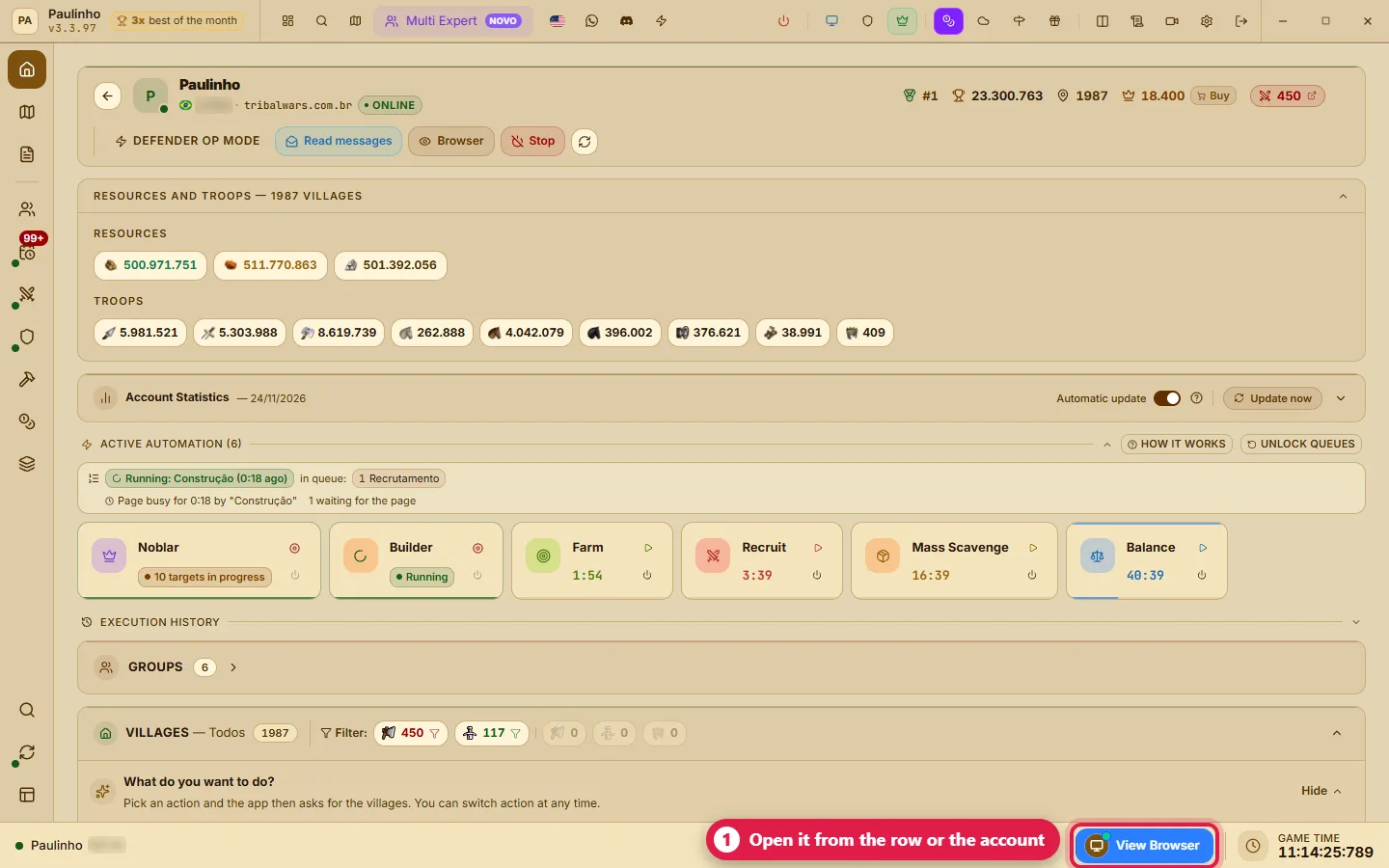
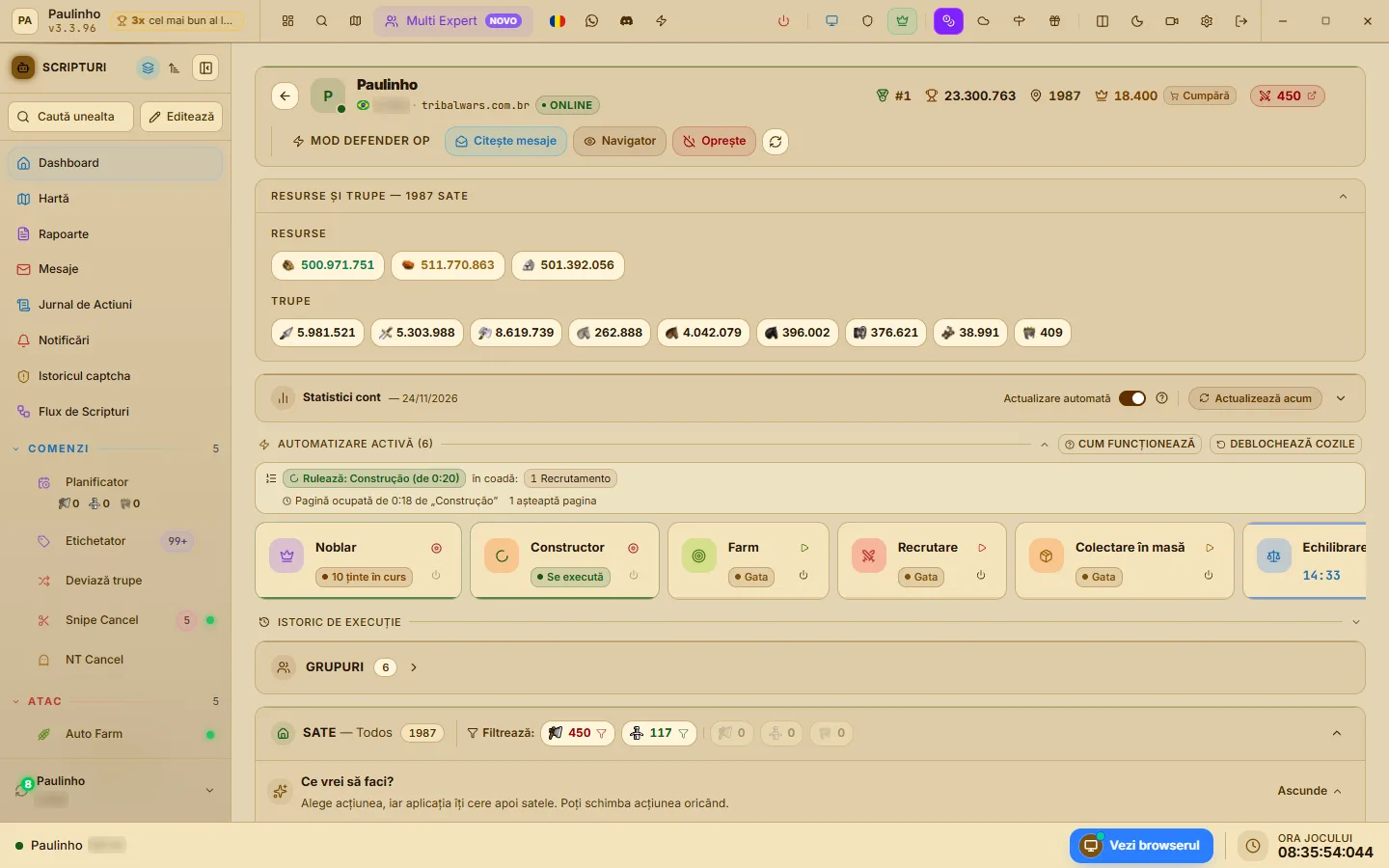
Cu contul conectat, apasă pe ochiul "Vezi browserul" de pe rândul lui, sau deschide contul și apasă pe "Vezi browserul" din subsol. Cu contul oprit, dă clic dreapta pe el și alege "Conectează (vezi browserul)".
Deschide-l de pe rând sau din ecranul contului -
Citește anunțul și confirmă
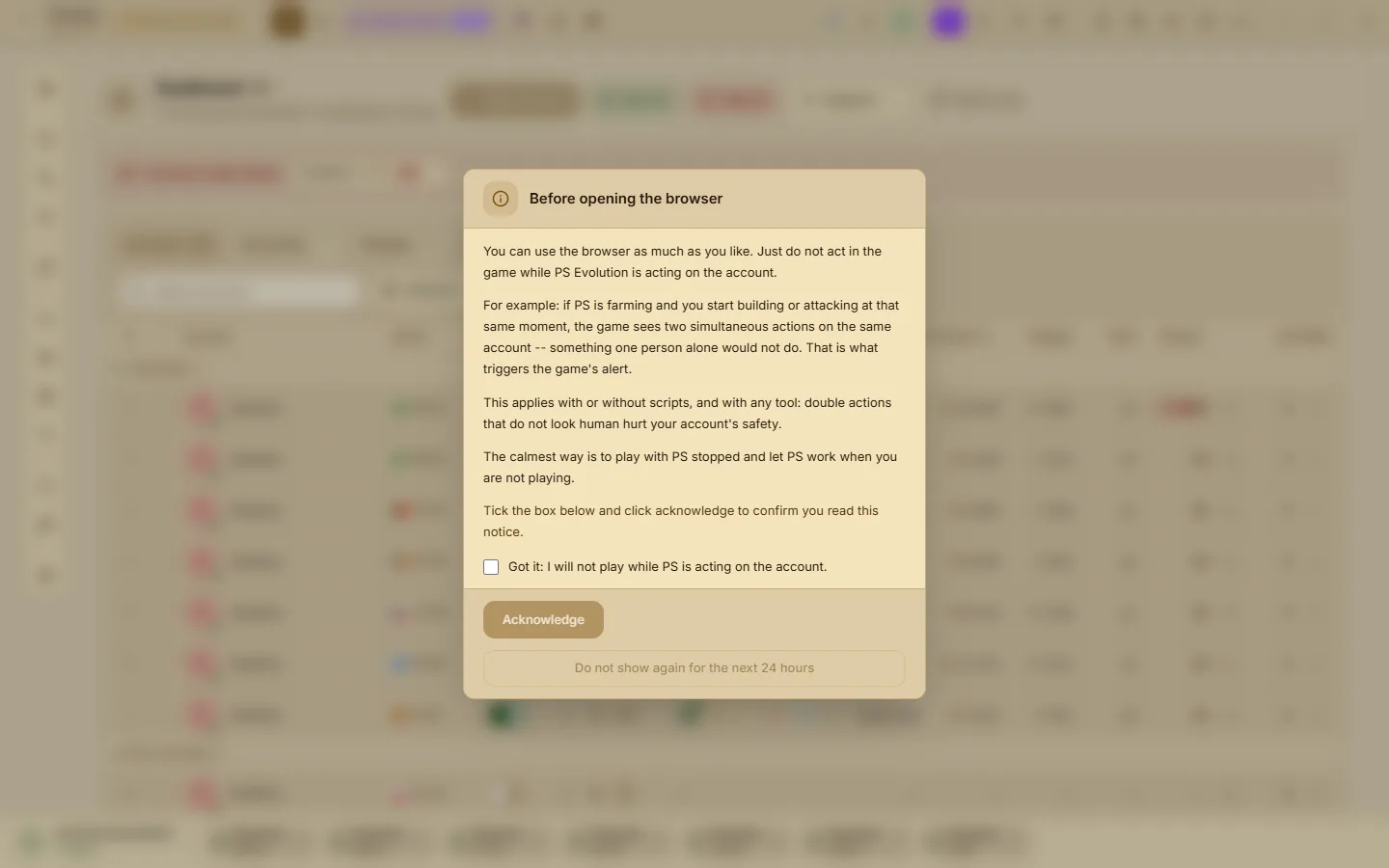
Prima dată apare anunțul "Înainte de a deschide browserul". Bifează "Am înțeles: nu voi juca în timp ce PS acționează pe cont." și apasă pe "Confirm". Ca să sari peste anunț o zi, folosește "Nu mai afișa în următoarele 24 de ore".
-
Folosește fereastra
Fereastra se deschide direct în joc. Dacă contul nu are încă o autentificare salvată, se oprește la formularul de autentificare, deja completat: intră și treci de verificare, iar aplicația salvează autentificarea pentru cont.
-
Închide-o când ai terminat
Închide fereastra ca de obicei. Automatizarea continuă să ruleze. Nu apăsa pe ieșirea (deconectarea) din joc: asta încheie sesiunea pe care o folosește și aplicația.
Cum arată ecranul
Ce face fiecare opțiune
| Opțiune | La ce folosește |
|---|---|
| Vezi browserul | Fereastră vizibilă cu aceeași sesiune ca automatizarea. Nu se autentifică din nou. |
| Conectează (vezi browserul) | În meniul de clic dreapta, pentru un cont oprit: îl conectează și deschide fereastra imediat. |
| Exporta cookie-urile (joaca impreuna) | Deschide ghidul "Joaca impreuna cu aplicatia", care arată și cum folosești aceeași sesiune în browserul tău. |
| Oglinda sesiunii | Pe un calculator Secundar, ochiul deschide o oglindă a sesiunii calculatorului Principal, fără autentificare nouă. |
Sfaturi
- Cel mai simplu e să joci cu PS oprit și să-l lași pe PS să lucreze când nu joci. Acțiunile tale și ale aplicației în același moment arată ca două persoane pe cont.
- Nu te autentifica niciodată cu utilizatorul și parola în browserul tău sau pe site-ul principal cât timp aplicația rulează: autentificarea nouă pică sesiunea aplicației.
- Rezolvă întotdeauna captcha-ul jocului din "Vezi browserul". Dacă îl rezolvi în browserul tău, e o autentificare nouă, care preia sesiunea.
Probleme frecvente
Ochiul "Vezi browserul" nu apare pe rând
Apare doar când contul este conectat. Cu contul oprit, folosește clic dreapta > "Conectează (vezi browserul)".
Contul spune că sesiunea este pe pauză cât timp browserul vizibil este deschis
Sesiunea a căzut de mai multe ori la rând cu fereastra deschisă. Închide browserul vizibil și sesiunea automată se reconectează.
Contul spune că nu are sesiune și nici autentificare salvată în aplicație
Conectează contul din comutatorul de conexiune (autentificându-te în fereastra jocului, dacă ți se cere) și deschide din nou browserul.
Am deschis jocul în Chrome-ul meu și contul a căzut în aplicație
Autentificarea cu parola în alt browser pică sesiunea aplicației. Apasă pe "Reia" la cont și, ca să joci în paralel, folosește "Vezi browserul" sau ghidul "Cum joci impreuna".
Vezi și
Nu ai încă PS Evolution?
Descărcarea este gratuită: descarcă aplicația, creează-ți contul în ea și testează totul timp de 24 de ore, fără card.