 PS Evolution
Cum primești alerte de atac din Triburile pe WhatsApp și Telegram cu PS Evolution
Ecranul Notificări stabilește unde și cui ajung alertele contului: atacuri care sosesc, cuceriri, evitări de trupe, snipe-uri și captcha. Canalele sunt WhatsApp, Telegram, Discord, notificările Windows, o alarmă sonoră și alerta pe ecran din aplicație.
Configurarea este pe cont, dar poate fi împărțită de mai multe conturi deodată. Se salvează automat. Ca să plece alertele de atac, contul trebuie să fie conectat în aplicație.
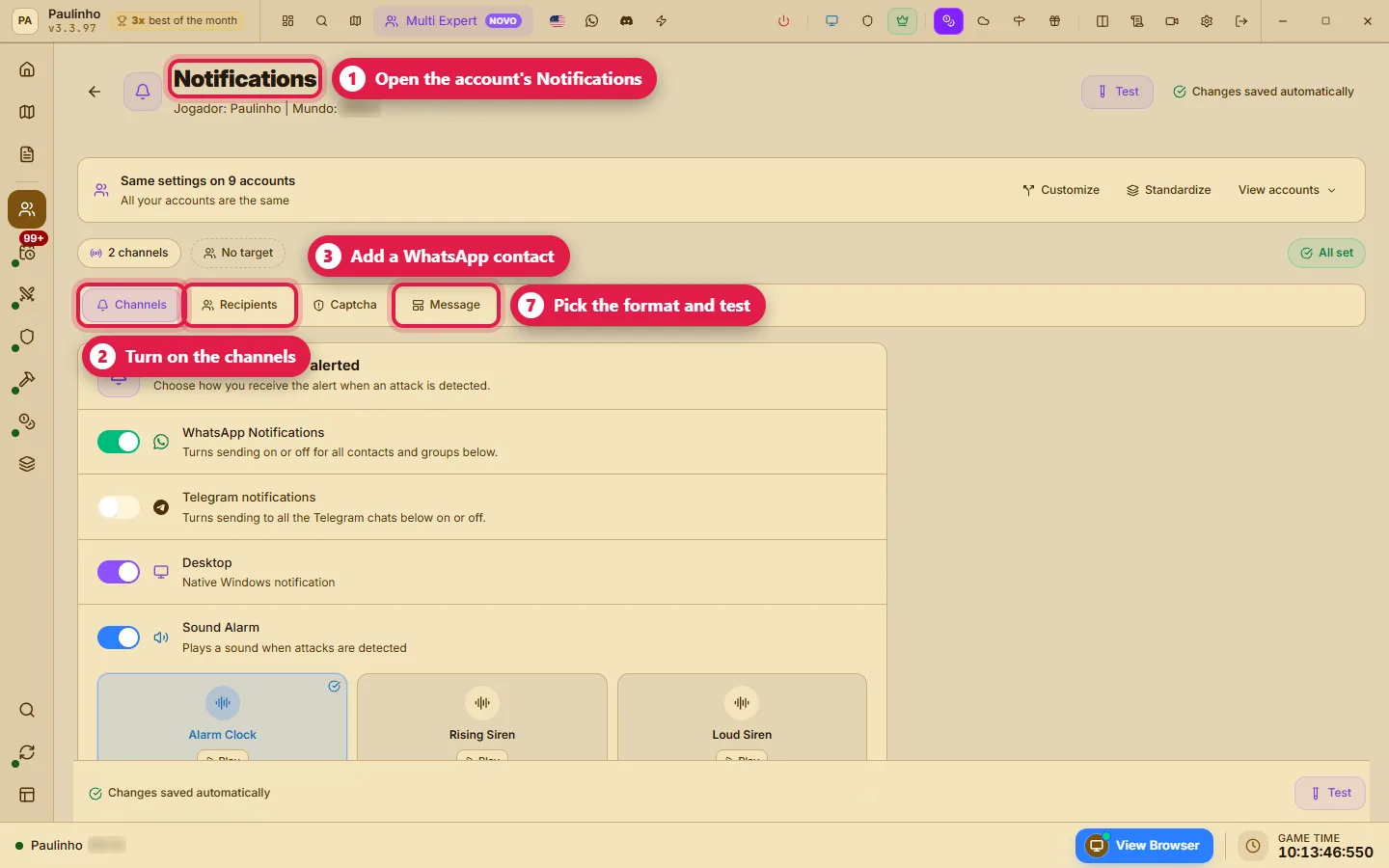
Pas cu pas
-
Deschide Notificările contului
Deschide contul și apasă pe Notificări în meniul lateral. Ecranul are patru file: "Canale", "Destinatari", "Captcha" și "Mesaj". Rezumatul din partea de sus arată câte canale și destinatari sunt pornite și dacă este "Totul e gata" sau "Configurare incompletă".
-
Pornește canalele
În fila Canale ("Unde vrei să fii anunțat"), pornește "Notificări prin WhatsApp" și/sau "Notificări prin Telegram". Tot acolo găsești "Desktop" (notificare Windows), "Alarmă sonoră" (cu alegerea atacurilor care pornesc sunetul), "Alertă pe Ecran" și "Discord", unde lipești un URL de webhook de pe serverul tău.
-
Adaugă un contact WhatsApp
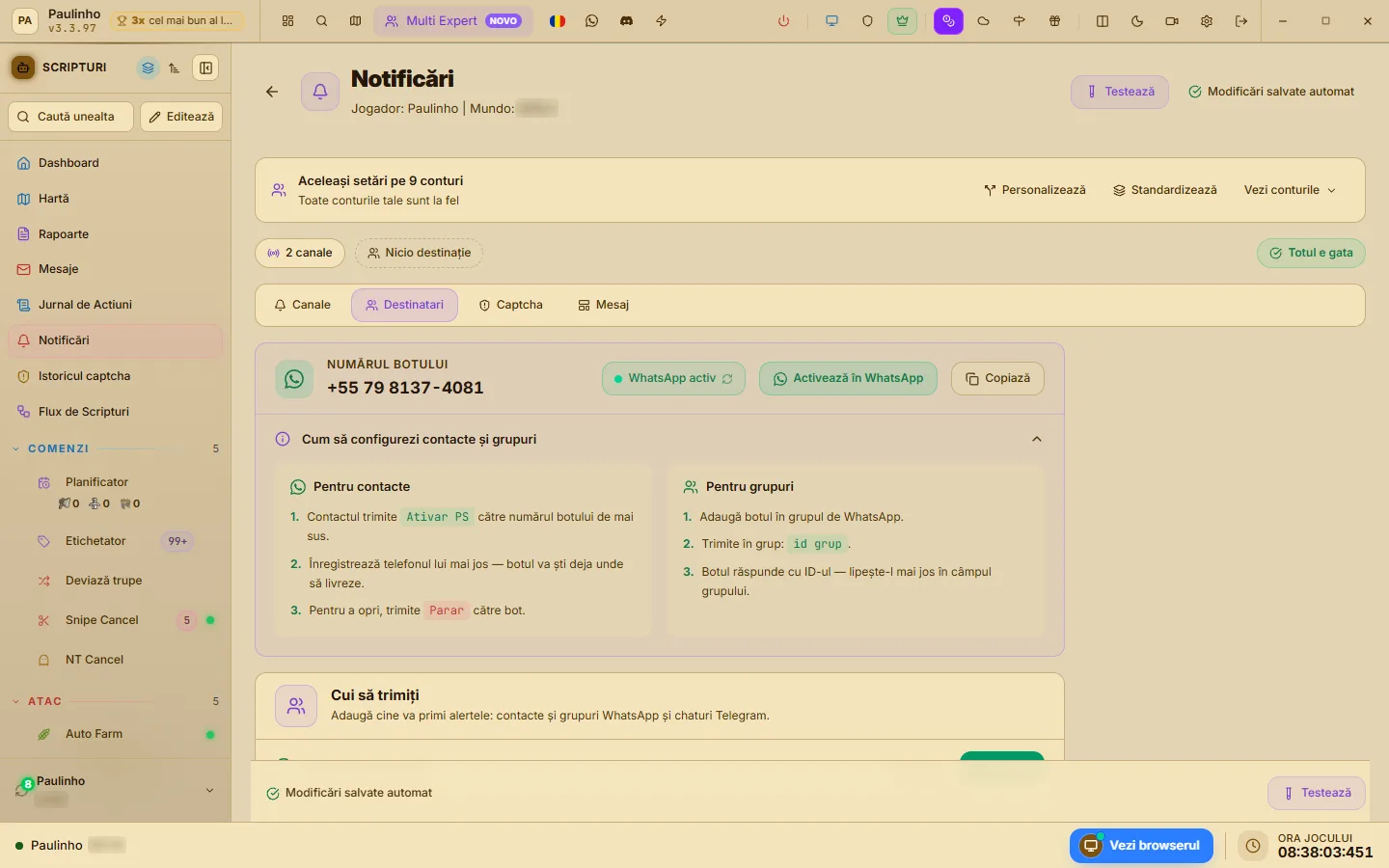
În fila Destinatari, copiază "Numărul botului" sau apasă pe "Activează în WhatsApp": conversația cu botul se deschide cu mesajul de activare gata scris, doar îl trimiți. Apoi, la "Contacte WhatsApp", apasă pe "Adaugă contact", completează "Nume" și "Telefon" (cu prefixul țării) și apasă pe Confirmă pe card: trimite botului codul care apare. Un destinatar primește alerte doar după ce este confirmat.
-
Anunță un grup de WhatsApp
Adaugă botul în grupul de WhatsApp și trimite în grup mesajul
id grupo. Botul răspunde cu ID-ul. La "Grupuri WhatsApp", apasă pe "Adaugă grup", dă-i un nume, lipește ID-ul la "ID-ul grupului" și confirmă grupul în același fel. -
Adaugă un chat Telegram
Apasă pe "Deschide botul în Telegram". În chatul care va primi alertele (conversația ta cu botul sau un grup în care este botul), trimite
/id. La "Chaturi Telegram", apasă pe "Adaugă chat", lipește numărul la "ID chat" și apasă pe Confirmă, trimițând codul în același chat. ID-ul unui grup începe cu "-". -
Alege ce primește fiecare destinatar
Pe cardul fiecărui destinatar, bifează "Tipuri de notificări" (Atacuri, Cuceriri, Evitare, Snipe, Captcha) și, la "Ce atacuri să fie notificate?", alege toate, doar berbeci și nobili sau doar nobili. Așa, un grup poate primi doar cuceririle, de exemplu.
-
Alege formatul și testează
În fila Mesaj, alege "Detaliată", "Simplă" sau "Personalizat" și verifică previzualizarea mesajului. Apoi apasă pe Testează în partea de sus, sau pe "Trimite test către această destinație" pe un card, ca să te asiguri că alerta ajunge.
Cum arată ecranul
Ce face fiecare opțiune
| Opțiune | La ce folosește |
|---|---|
| Desktop | Notificare nativă Windows. |
| Alarmă sonoră | Pornește un sunet când sunt detectate atacuri; poți alege de la ce tip de atac sună. |
| Alertă pe Ecran | Arată bara "Atac în curs!" în partea de sus a aplicației, fără să blocheze ecranul, și ține sirena pornită până apeși pe "Am luat la cunoștință". |
| De la câte atacuri noi | Se aplică doar alarmei sonore și alertei pe ecran. WhatsApp, Telegram, Discord și Desktop anunță în continuare fiecare atac. |
| Discord | Alerte pe serverul tău printr-un webhook (Discord > Setările serverului > Integrări > Webhook-uri > Webhook nou > Copiază URL-ul webhook-ului). |
| Detaliată | Mesaj complet cu un bloc pentru fiecare țintă: origine, atacator, sosire și timp rămas. |
| Simplă | Rezumat scurt: total atacuri, lume și număr pe tip. |
| Personalizat | Îți construiești propriul șablon de mesaj. |
Sfaturi
- Fiecare configurare are până la 4 contacte WhatsApp, 4 grupuri WhatsApp și 6 chaturi Telegram.
- Bara din partea de sus a ecranului arată dacă configurarea este "Comună" cu alte conturi sau "Proprie". Folosește "Personalizează" ca să schimbi doar acest cont, sau "Standardizează" ca alte conturi să o preia pe aceasta.
- Ca un contact să nu mai primească alerte, trimite botului mesajul "Parar".
Probleme frecvente
Testul ajunge, dar alerta de atac nu.
Verifică trei lucruri: destinatarul este "Confirmat"; tipul "Atacuri" este bifat la el; iar filtrul "Ce atacuri să fie notificate?" nu este pe "Doar nobili" pentru un atac obișnuit. Contul trebuie să fie și conectat în aplicație.
Cardul spune "Neconfirmat".
Apasă pe "Confirmă" pe card și trimite botului codul afișat, de pe același număr sau din același chat pe care l-ai adăugat. Dacă expiră codul, apasă pe "Cod nou".
Telegram spune că codul a venit din alt chat.
ID-ul de pe card și chatul din care ai trimis codul nu se potrivesc. Trimite codul în chatul corect (conversație privată pentru un ID pozitiv, grup pentru un ID cu "-") sau acceptă să folosești ID-ul chatului care l-a trimis.
Văd "Avem o problemă cu WhatsApp în acest moment".
Este o cădere din partea WhatsApp. Alertele Desktop și sunetul funcționează în continuare. Folosește "Verifică din nou" după un timp sau pornește și Telegram.
Vezi și
Nu ai încă PS Evolution?
Descărcarea este gratuită: descarcă aplicația, creează-ți contul în ea și testează totul timp de 24 de ore, fără card.