 PS Evolution
Programmation en masse sur Guerre Tribale : importer un plan, BBCode et backtime
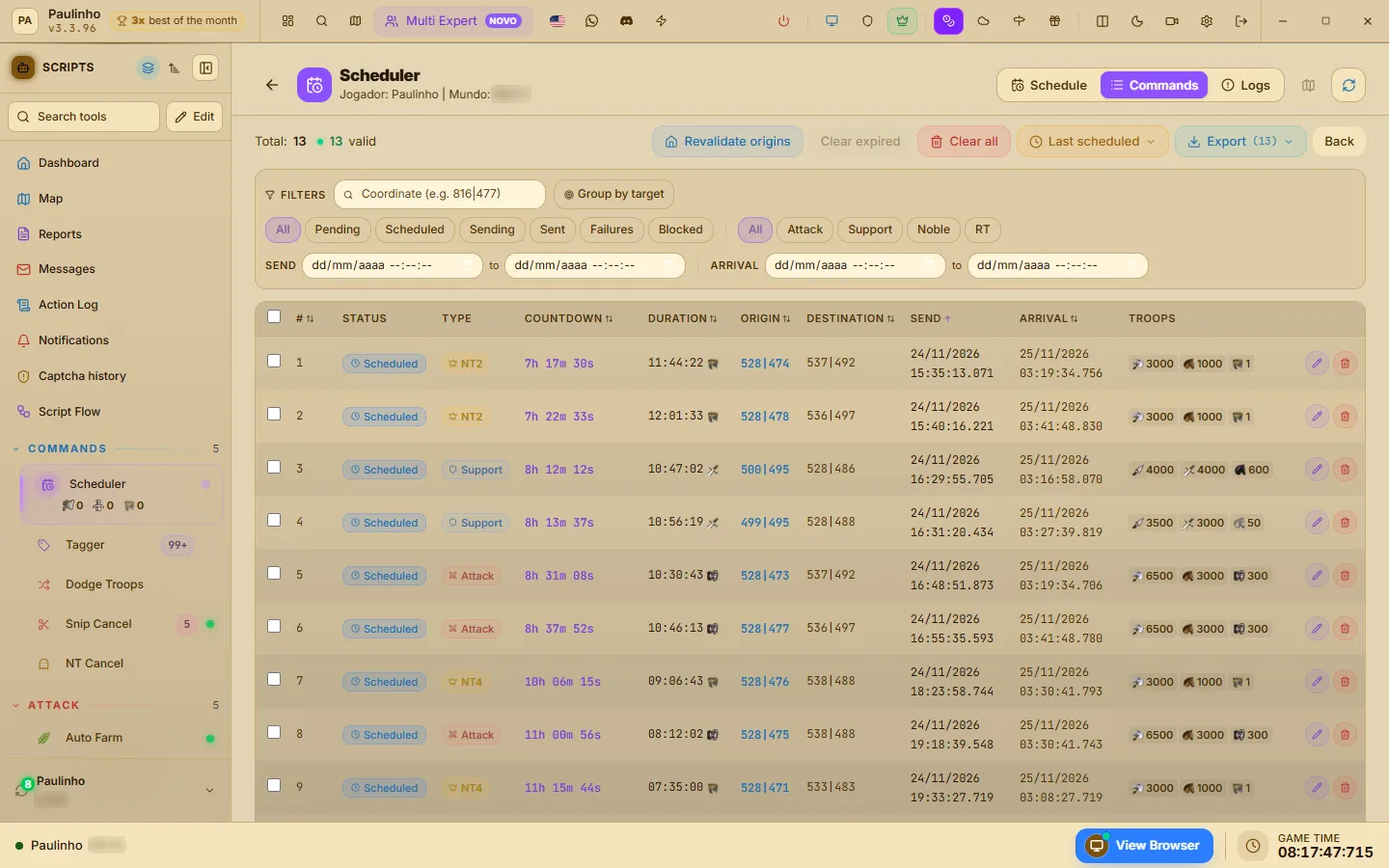
Quand l'opération arrive toute prête, d'un planificateur ou de la direction de votre tribu, inutile de la monter ordre par ordre. Le Scheduler importe le plan collé, applique vos modèles de troupes et calcule le départ de chaque ligne.
Si vous n'avez que la liste des cibles, l'Attack Planner fait l'autre moitié : il choisit les meilleures origines pour chaque cible dans un groupe du jeu.
Comme pour la programmation normale, l'app doit être ouverte et le compte connecté au moment de l'envoi.
Pas à pas
-
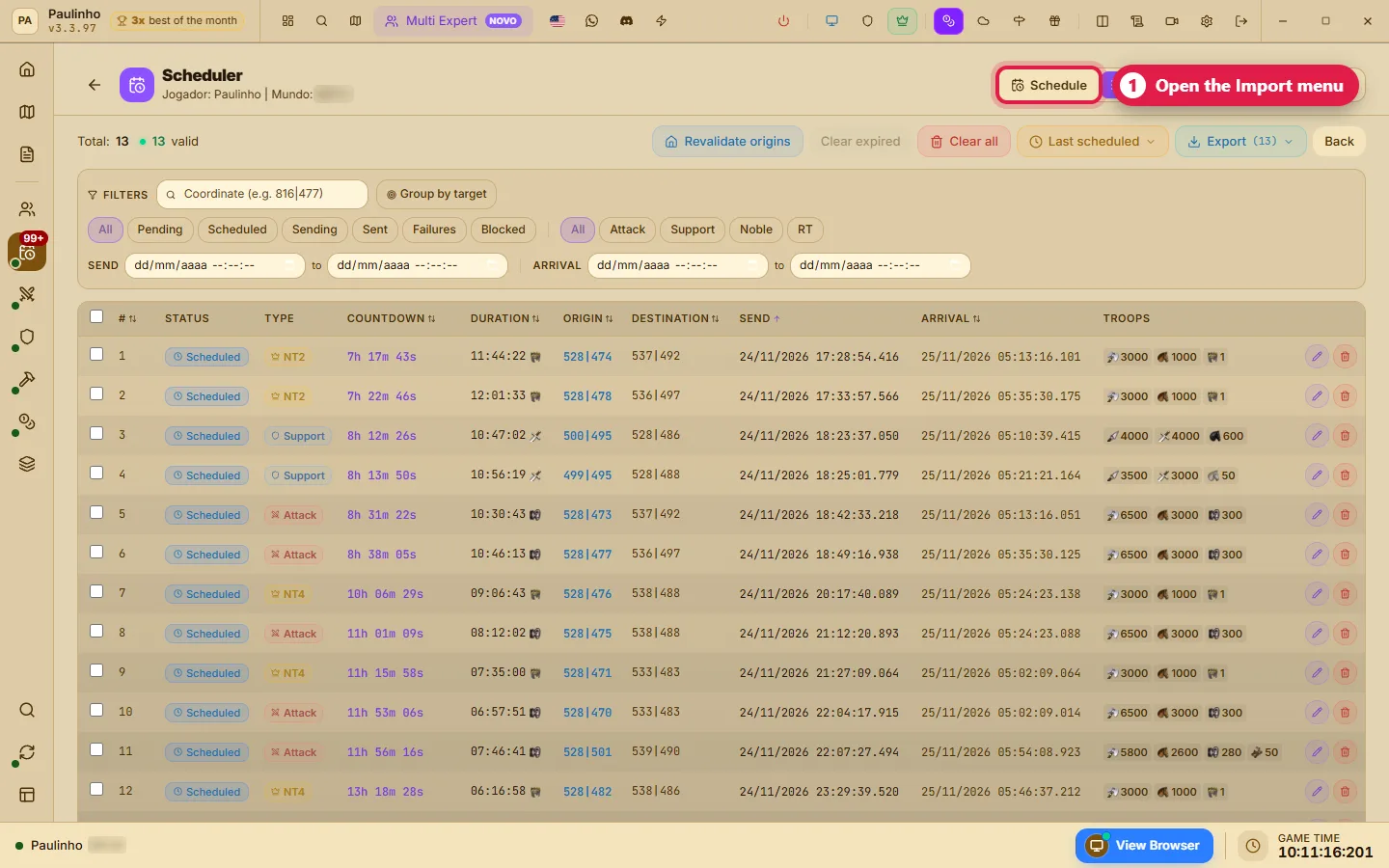
Ouvrez le menu Import
Dans l'onglet « Schedule », cliquez sur « Import » (importer). Quatre chemins apparaissent : « Import Plan » (plan russe, Off Pack ou BBCode en collant le tableau), « Received backtime » (un backtime qu'un autre joueur vous a envoyé), « PS commands » (un fichier .json exporté par PS Evolution) et « Tampermonkey » (un fichier .json du planificateur Tampermonkey).
Ouvrez le menu Import -
Collez le plan
Dans « Import Plan », collez le texte dans le champ « Plan (Russian / Off Pack / TW) ». L'app accepte le plan russe, l'Off Pack 0.5+ en CSV et le format TW, et indique combien d'ordres elle a reconnus et combien de lignes elle a ignorées.
-
Donnez des troupes à chaque type du plan
Sous « Troops by plan type », choisissez un modèle de troupes pour chaque type apporté par le plan. Sans modèle enregistré, utilisez « Create model » : cliquez sur l'icône de l'unité pour
ALL, ou tapez un nombre ou un pourcentage. -
Choisissez l'heure d'arrivée
« From plan » utilise l'arrivée indiquée sur chaque ligne. « Fixed (all) » les met toutes à la même heure. « Interval » répartit les arrivées de façon égale entre deux heures, dans l'ordre du plan. Les heures sont celles du serveur du jeu.
-
Vérifiez l'aperçu et programmez
Chaque ligne affiche la distance, la durée, le départ et un badge : « ok », « no troops » ou « out of time ». Seules les lignes valides entrent ; celles déjà passées et celles sans troupes restent dehors, avec le compte en bas. Cliquez sur « Schedule » avec le nombre d'ordres.
-
Pas de plan ? Utilisez l'Attack Planner
Collez les cibles dans la case « Targets » et cliquez sur « Plan ». Choisissez l'« Origin Group », l'ordre de distance, l'« Unit Filter » avec la quantité minimale, le modèle de troupes et l'« Arrival Time » (« Fixed », « Interval » ou « Immediate »). Cliquez sur « Plan Attacks » et, dans l'onglet « Results », cochez les origines de chaque cible et cliquez sur « Schedule ».
À quoi sert chaque option
| Option | À quoi elle sert |
|---|---|
| Ignore w/ Scheduled Commands | Dans le Planner, écarte les villages qui ont déjà des attaques, des soutiens ou des nobles dans la file (vous choisissez quels types comptent). |
| Night Bonus | Dans le Planner, règle la plage pendant laquelle les troupes font une pause, pour ajuster le temps de trajet. |
| Distribute | Dans les résultats du Planner, utilise chaque origine au maximum une fois pour l'ensemble des cibles. |
| Top N, fields and hours | Dans les résultats, limite le nombre d'origines par cible et jusqu'à quelle distance ou quel temps de trajet. |
| Export | Crée un .json des ordres en attente, au format PS Evolution ou au format du planificateur Tampermonkey. |
Astuces
- Avant de coller un gros plan, enregistrez vos modèles de troupes dans l'onglet « Schedule » : l'import se fait ensuite en un clic.
- Message « This is a backtime, not a wave plan » : utilisez « Import » > « Received backtime » au lieu de « Import Plan ».
- Les ordres d'un plan avec un lien de village partent du village du lien, ce qui évite les erreurs de coordonnées.
Problèmes fréquents
Je vois « No command recognized in the text ».
Vérifiez que vous avez collé tout le tableau du plan, avec les coordonnées d'origine et de cible. L'app lit le plan russe, l'Off Pack 0.5+ (CSV) et le format TW.
Plusieurs lignes affichent « no troops ».
Le type de ces lignes n'a pas de modèle. Choisissez ou créez un modèle sous « Troops by plan type ».
Des lignes affichent « out of time » ou « already passed ».
Le départ calculé tombe dans le passé. Utilisez « Fixed (all) » ou « Interval » avec une heure plus tardive, ou demandez un nouveau plan.
Le fichier .json a été refusé.
Utilisez « PS commands » uniquement pour les fichiers exportés par PS Evolution, et « Tampermonkey » uniquement pour les fichiers du planificateur Tampermonkey. Les ordres en double ou expirés sont ignorés, avec un avertissement.
Voir aussi
Vous n'avez pas encore PS Evolution ?
Le téléchargement est gratuit : téléchargez-le, créez votre compte dans l'application et essayez tout pendant 24 heures, sans carte bancaire.