 PS Evolution
Comment programmer des attaques à la milliseconde sur Guerre Tribale
Le Scheduler envoie vos ordres tout seul, à l'heure que vous réglez. Vous choisissez les villages d'origine, les cibles, les troupes et l'heure d'arrivée ; l'app calcule le départ de chaque ordre à partir de l'unité la plus lente et envoie sur la bonne milliseconde.
Toutes les heures du Scheduler sont à l'heure du serveur du jeu, la même horloge que celle affichée par Guerre Tribale, pas celle de votre ordinateur. Le champ d'heure a les heures, les minutes, les secondes et les millisecondes.
Pour qu'un ordre parte, PS Evolution doit être ouvert et la session du compte connectée au moment de l'envoi. L'écran du Scheduler peut être fermé : la file tourne en arrière-plan, sur n'importe quel écran de l'app.
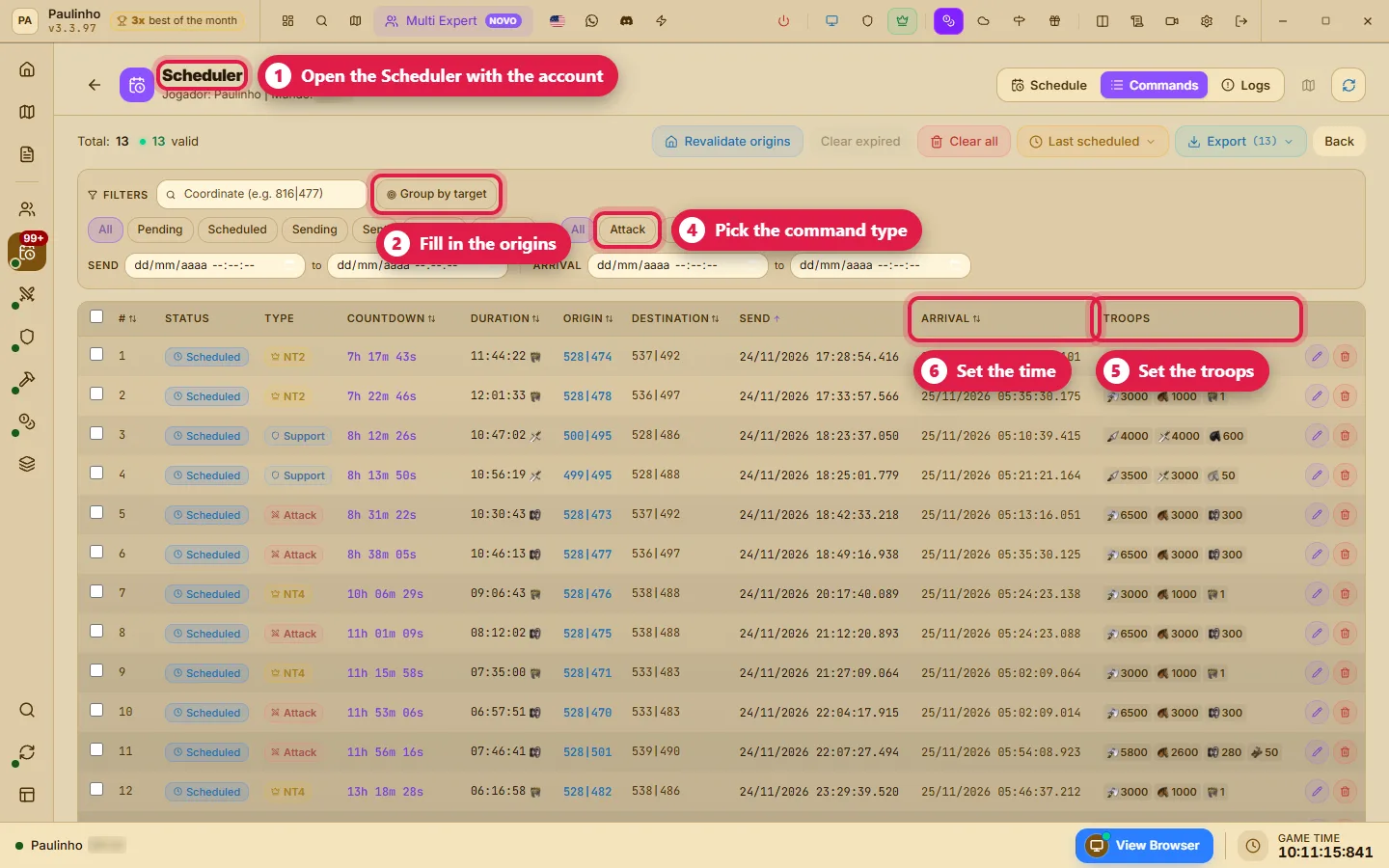
Pas à pas
-
Ouvrez le Scheduler avec le compte connecté
Sur le Dashboard, cliquez sur le nom du compte et choisissez Scheduler (planificateur) dans la barre latérale. Si vous ne le trouvez pas, appuyez sur
Ctrl+Ket tapez le nom. Le compte doit être connecté : le Scheduler lit vos villages, vos groupes et vos troupes dans le jeu. L'écran a trois onglets : « Schedule » (programmer), « Commands » (ordres) et « Logs » (journaux).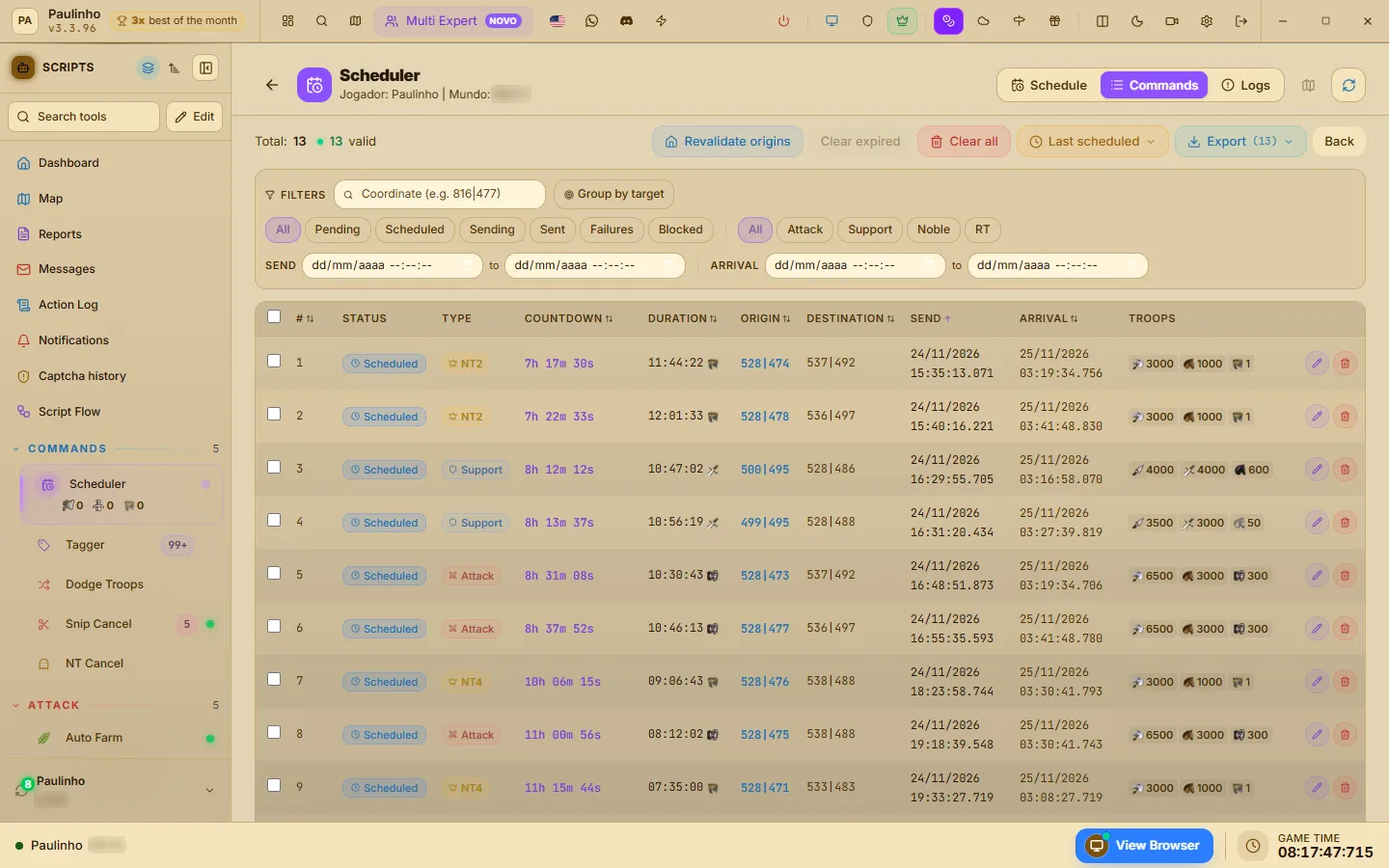
Ouvrez le Scheduler avec le compte connecté -
Remplissez les origines
Dans la case « Origins », collez les coordonnées de vos villages au format
500|500, séparées par des espaces. Pour éviter de les taper une par une, utilisez « Group... » pour importer les villages d'un groupe du jeu ; vous pouvez ensuite garder ou retirer des continents entiers (K). « Remove scheduled » retire les villages qui ont déjà un ordre dans la file. -
Remplissez les cibles
Dans la case « Targets », collez les coordonnées qui recevront l'ordre. Vous pouvez aussi choisir un joueur dans la liste et importer tous ses villages d'un coup. Le bouton « Plan » ouvre l'Attack Planner, qui choisit les meilleures origines pour chaque cible.
-
Choisissez le type d'ordre
Sous « Command type », choisissez « Attack », « Support » ou de « 2 Nobles » à « 5 Nobles ». Avec les types nobles, l'ordre est un train de nobles qui part du même village, et chaque vague (« Noble 1 », « Noble 2 »...) a ses propres troupes. Gardez la même unité la plus lente dans chaque vague : l'heure est calculée à partir d'elle, et une vague plus rapide arriverait trop tôt.
-
Réglez les troupes
Sous « Troops », tapez la quantité de chaque unité, un pourcentage (
25%) ou cliquez sur l'icône de l'unité pour mettreALL, qui envoie tout ce qui est au village au moment de l'envoi. Enregistrez la composition dans « Models » pour la réutiliser. Avec des catapultes, choisissez le bâtiment sous « Catapult Target » ; si vous en cochez plusieurs, chaque ordre en choisit un au hasard. -
Réglez l'heure
Sous « Scheduling », la valeur par défaut est « Fixed Arrival Time ». Choisissez « Arrival » pour que tous les ordres frappent la cible à cet instant, ou « Departure » pour qu'ils partent tous à cet instant. Remplissez la date et l'heure avec les millisecondes. L'app calcule le départ de chaque ordre à partir de l'arrivée et du temps de trajet de l'unité la plus lente.
-
Réglez combien d'ordres vont sur chaque cible
Sous « Distribution », choisissez « Closest origins », « Average distance » ou « Farthest possible ». Sous « Per Target », réglez combien d'ordres chaque cible reçoit, ou utilisez le bouton à côté pour répartir les origines équitablement entre les cibles. Le bouton de réutilisation des origines décide si un même village peut servir plusieurs cibles.
-
Vérifiez et programmez
L'icône de liste à côté de « Schedule » ouvre les détails : premier envoi, arrivée, dernier envoi, ordres valides et expirés, et les troupes du lot. Cliquez sur un ordre pour modifier son origine, sa cible, son arrivée ou ses troupes avant de confirmer. Cliquez ensuite sur « Confirm » (ou directement sur « Schedule ») et suivez le compte à rebours de chacun dans l'onglet « Commands ».
À quoi sert chaque option
| Option | À quoi elle sert |
|---|---|
| Fixed Arrival Time | Tous les ordres arrivent (ou partent, si vous choisissez « Departure ») à l'heure réglée, avec les millisecondes. |
| Arrival Between Times / Departure Between Times | Chaque ordre choisit sa propre heure au hasard dans la fenêtre « From » et « To ». Avec « Arrival », la fenêtre vaut pour l'arrivée ; avec « Departure », pour l'envoi, et l'arrivée est l'heure d'envoi plus le trajet. |
| Immediate Send | « Now » envoie les ordres les uns après les autres dès que vous cliquez, et seulement tant que l'écran est ouvert. « Start at » met le lot en file pour démarrer à l'heure choisie, même écran fermé ; si l'app est éteinte à ce moment, le lot part quand le compte s'ouvre. |
| Round Trip | Après chaque envoi, l'app renvoie quand les troupes rentrent (plus 5 secondes). Sous « Total », vous choisissez combien de fois, de 2 à 100. En mode « Departure », « Interval (s) » espace les envois. |
| Commands to test sends | Envoie plusieurs copies par origine (« Copies per origin », de 1 à 100), une à chaque intervalle en secondes, à partir de l'heure réglée. |
| Do not arrive between | Plages horaires où aucun ordre ne peut arriver, avec les raccourcis Morning, Afternoon et Night. La plage gère le passage de minuit (23:00 à 08:00). Un ordre qui arriverait dedans n'est ni programmé ni envoyé. |
| Noble range | Sous « Extra Settings ». Un ordre de noble dont l'origine est plus loin que la limite est ignoré. La valeur par défaut est de 70 cases, celle de la plupart des serveurs. N'affecte pas les attaques ni les soutiens. |
| If the slowest unit is missing at send time | « Don't send » (recommandé) retient l'ordre si l'unité qui fixe l'heure n'est pas au village. « Send anyway » envoie ce qui reste et recalcule le départ pour arriver à la même heure. |
Astuces
- Ouvrez les détails avant de confirmer de gros lots : ils listent les ordres expirés et ceux sans troupes, qui ne sont pas programmés.
- Dans l'onglet « Commands », « Undo last » retire les derniers ordres programmés qui ne sont pas encore partis, et « Redo » remet en file un lot annulé dans les dernières 24 heures.
- Le bouton « Windows » en haut montre les fenêtres du point de ralliement ouvertes par le Scheduler, et les ferme toutes si besoin.
- La carte programme aussi : sélectionnez des villages et utilisez « Schedule » pour les importer comme cibles.
Problèmes fréquents
Je vois « Expired commands detected ». Que faire ?
L'heure d'envoi de ces ordres est déjà passée : les troupes auraient dû partir avant maintenant pour arriver à l'heure demandée. Choisissez une arrivée plus tardive ou des origines plus proches de la cible. Les ordres expirés sont ignorés et le reste est programmé.
Le Scheduler demande une session active.
Connectez le compte sur le Dashboard. Sans la session, le Scheduler ne peut pas lire vos villages et vos troupes, ni envoyer au moment prévu.
L'ordre de noble n'a pas été créé.
L'origine est probablement au-delà du « Noble range » (70 cases par défaut). Augmentez la limite dans « Extra Settings » si votre monde le permet, ou utilisez des origines plus proches.
L'ordre s'affiche comme « Blocked ».
Son arrivée tombe dans une plage « Do not arrive between ». L'app propose de le reprogrammer à la prochaine minute autorisée, avec la même origine, la même cible et les mêmes troupes.
L'ordre affiche « Failed ». Je peux réessayer ?
Oui. Dans l'onglet « Commands », utilisez « Try again » sur la ligne. Si l'heure d'envoi est passée, modifiez d'abord l'arrivée. La raison de l'échec s'affiche dans le diagnostic de la ligne.
Voir aussi
Vous n'avez pas encore PS Evolution ?
Le téléchargement est gratuit : téléchargez-le, créez votre compte dans l'application et essayez tout pendant 24 heures, sans carte bancaire.