 PS Evolution
Utiliser "View browser" dans PS Evolution pour voir et jouer sur votre compte
"View browser" (Voir le navigateur) ouvre une fenêtre de jeu avec la même session que celle utilisée par l'application. Vous voyez le compte tel qu'il est, sans vous reconnecter et sans couper l'automatisation.
Utilisez-le pour vérifier ce que fait l'application, résoudre le captcha du jeu, choisir une région dans un nouveau monde ou jouer à la main. C'est la façon sûre de jouer en parallèle de l'application, car le jeu n'autorise qu'un navigateur par compte.
Pas à pas
-
Ouvrez-le depuis la ligne ou l'écran du compte
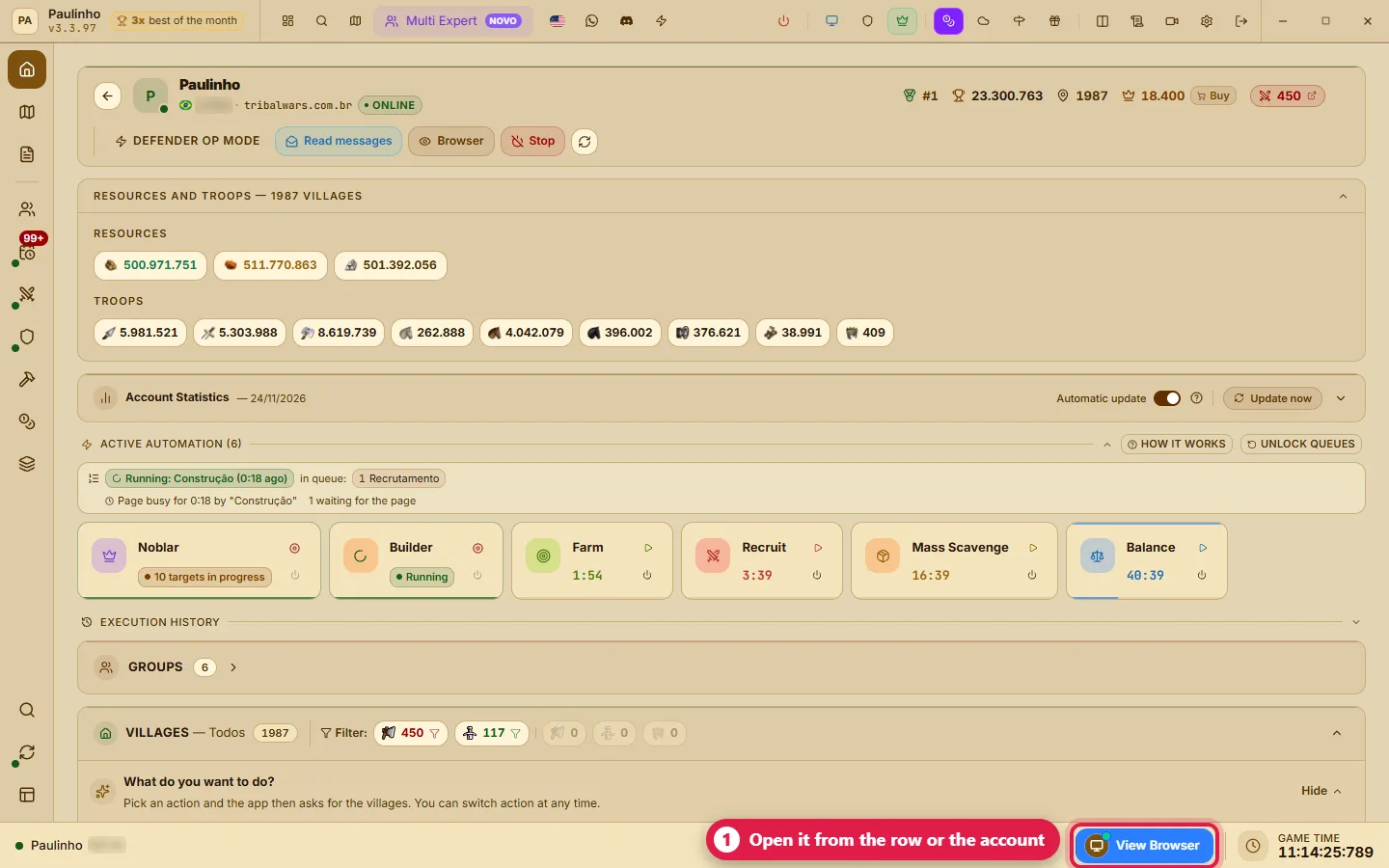
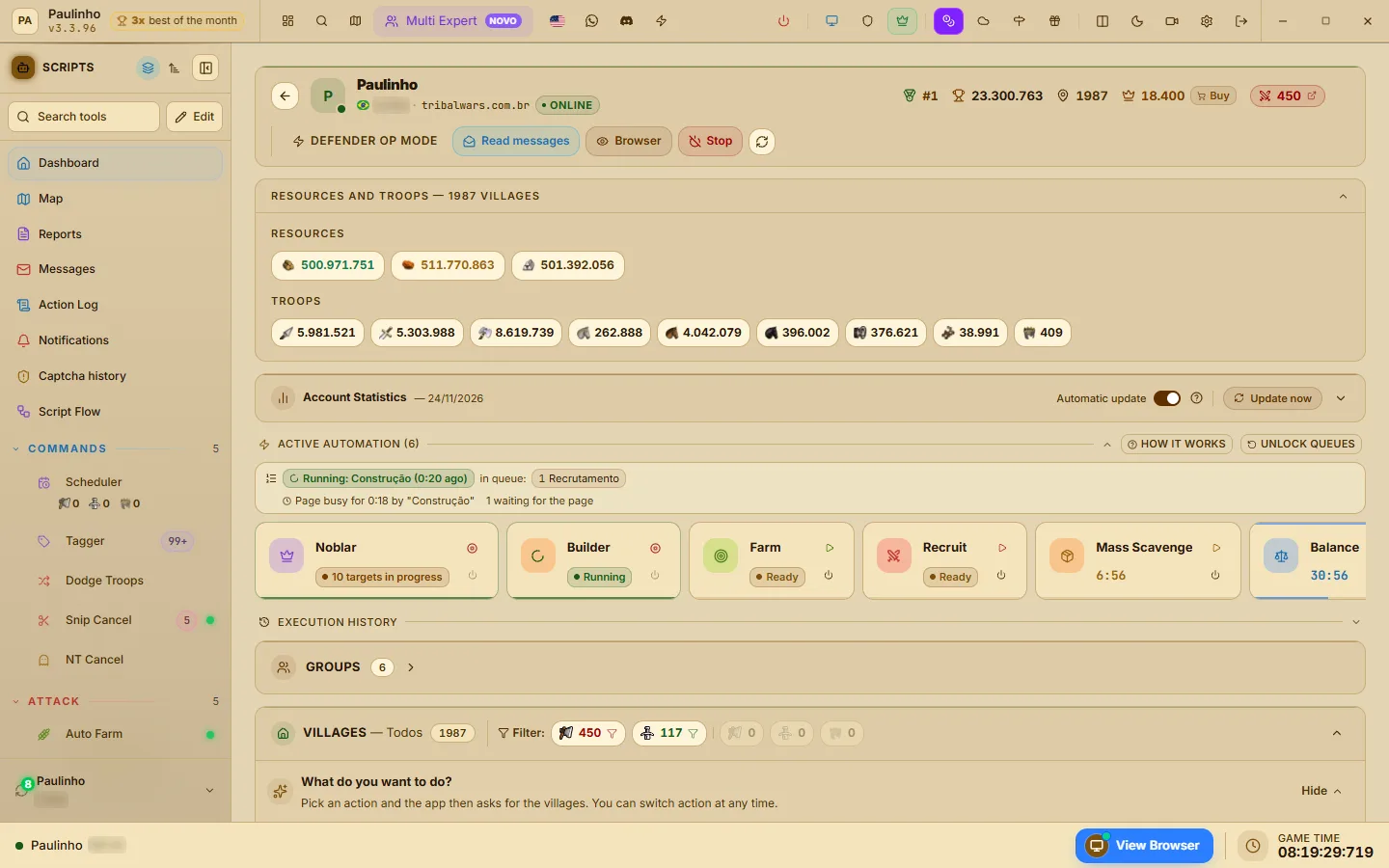
Avec le compte connecté, cliquez sur l'œil "View browser" (Voir le navigateur) de sa ligne, ou ouvrez le compte et cliquez sur "View Browser" dans le pied de page. Avec le compte désactivé, faites un clic droit dessus et choisissez "Connect (view browser)" (Connecter et voir le navigateur).
Ouvrez-le depuis la ligne ou l'écran du compte -
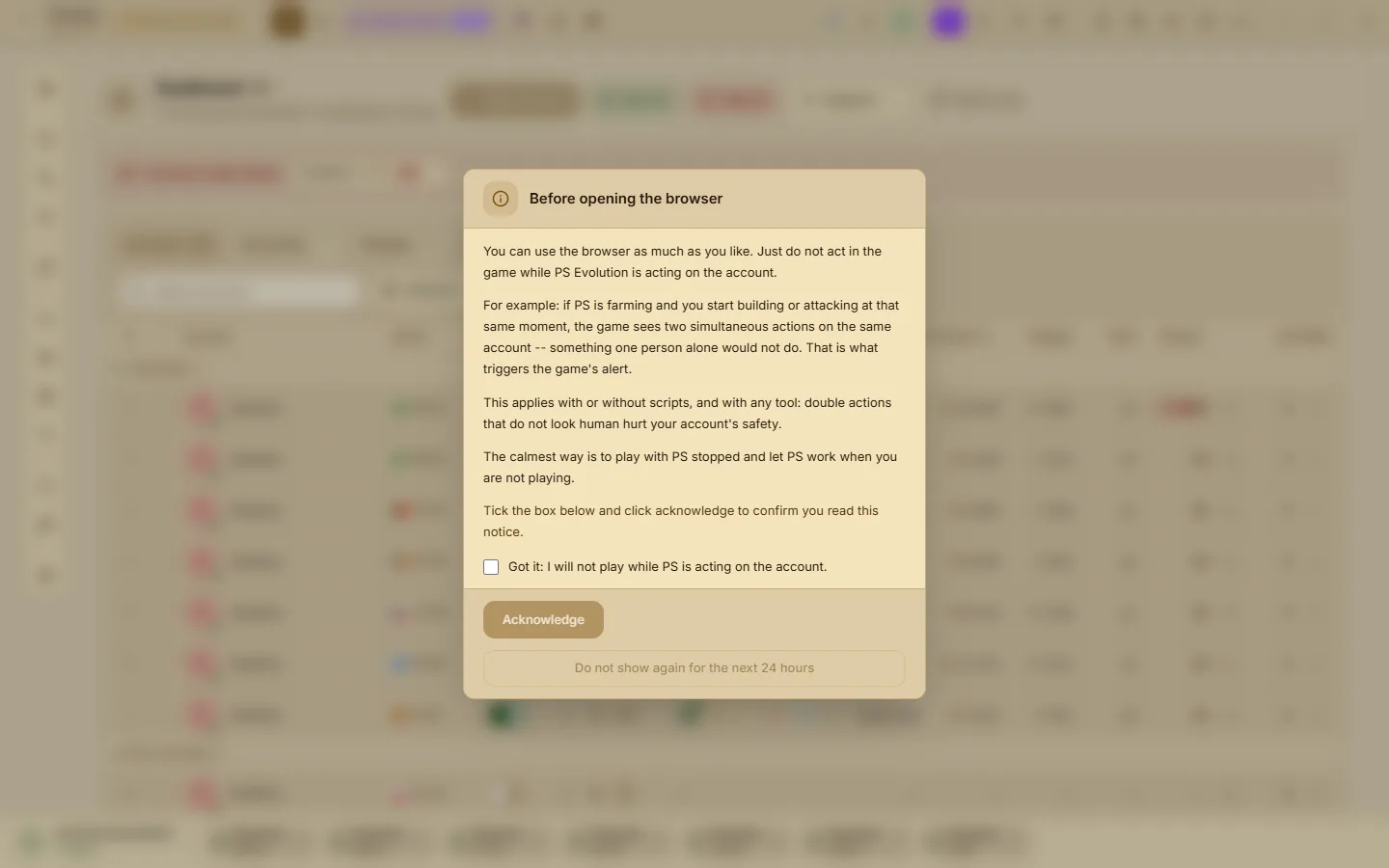
Lisez l'avis et validez-le
La première fois, l'avis "Before opening the browser" (Avant d'ouvrir le navigateur) apparaît. Cochez "Got it: I will not play while PS is acting on the account." (Compris : je ne jouerai pas pendant que PS agit sur le compte) et cliquez sur "Acknowledge" (Valider). Pour ne plus voir l'avis pendant une journée, utilisez "Do not show again for the next 24 hours".
-
Utilisez la fenêtre
La fenêtre s'ouvre directement dans le jeu. Si le compte n'a pas encore de connexion enregistrée, elle s'arrête sur le formulaire de connexion, déjà rempli : connectez-vous et passez la vérification, et l'application enregistre la connexion pour le compte.
-
Fermez-la quand vous avez fini
Fermez la fenêtre normalement. L'automatisation continue de tourner. Ne cliquez pas sur "Déconnexion" dans le jeu : cela termine la session que l'application utilise aussi.
À quoi ressemble l'écran
À quoi sert chaque option
| Option | À quoi elle sert |
|---|---|
| View browser | Fenêtre visible avec la même session que l'automatisation. Elle ne se reconnecte pas. |
| Connect (view browser) | Dans le menu du clic droit, pour un compte désactivé : connecte et ouvre la fenêtre tout de suite. |
| Export cookies (play alongside) | Ouvre le guide "Play alongside the app" (Jouer en parallèle de l'application), qui montre aussi comment utiliser la même session dans votre propre navigateur. |
| Session mirror | Sur un ordinateur Secondaire, l'œil ouvre un miroir de la session de l'ordinateur Principal, sans nouvelle connexion. |
Astuces
- Le plus simple est de jouer avec PS arrêté et de laisser PS travailler quand vous ne jouez pas. Vos actions et celles de l'application au même moment ressemblent à deux personnes sur le compte.
- Ne vous connectez jamais avec votre pseudo et votre mot de passe dans votre propre navigateur ou sur le site principal pendant que l'application tourne : la nouvelle connexion fait tomber la session de l'application.
- Résolvez toujours le captcha du jeu via "View browser". Le résoudre dans votre propre navigateur est une nouvelle connexion, qui prend la place de la session.
Problèmes fréquents
L'œil "View browser" n'apparaît pas sur la ligne
Il n'apparaît que quand le compte est connecté. Avec le compte désactivé, utilisez clic droit > "Connect (view browser)".
Le compte dit que la session est en pause pendant que le navigateur visible est ouvert
La session a sauté plusieurs fois de suite avec la fenêtre ouverte. Fermez le navigateur visible et la session automatique se reconnecte.
Le compte dit qu'il n'a ni session ni connexion enregistrée dans l'application
Connectez le compte avec l'interrupteur de connexion (en vous connectant dans la fenêtre du jeu si on vous le demande) et rouvrez le navigateur.
J'ai ouvert le jeu dans mon Chrome et le compte est tombé dans l'application
Se connecter avec votre mot de passe dans un autre navigateur fait tomber la session de l'application. Cliquez sur "Resume" sur le compte et, pour jouer en parallèle, utilisez "View browser" ou le guide "How to play alongside".
Voir aussi
Vous n'avez pas encore PS Evolution ?
Le téléchargement est gratuit : téléchargez-le, créez votre compte dans l'application et essayez tout pendant 24 heures, sans carte bancaire.