 PS Evolution
Rapports Guerre Tribale : créer des notes de village en masse
L'écran Reports (Rapports) lit les rapports du compte directement dans le jeu, classés selon les mêmes catégories que l'écran du jeu. Depuis cet écran, vous créez la note du village du rapport (offensif ou défensif, muraille, tour de guet, église), un par un ou en masse, vous planifiez un ordre contre la cible et vous supprimez des rapports.
La note va sur le village du rapport : le village cible quand vous avez attaqué ou pour les rapports transférés, et le village d'origine quand vous avez été attaqué. Elle remplace la note que le village avait déjà. Le compte doit être connecté.
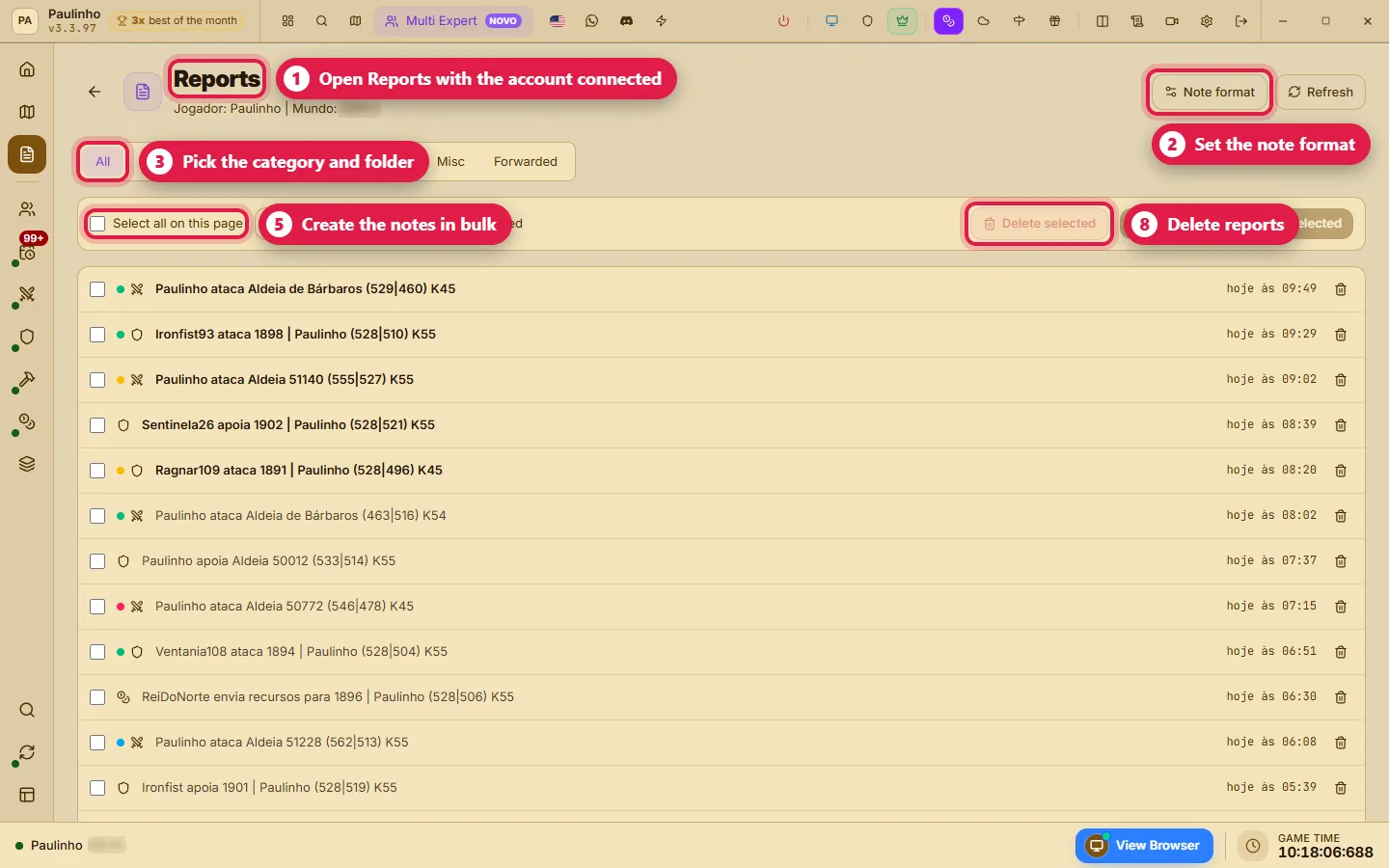
Pas à pas
-
Ouvrez Reports avec le compte connecté
Dans le menu latéral du compte, cliquez sur Reports (Rapports). Sans session, l'écran vous demande de connecter : "Connect the session to read the reports and generate village notes".
-
Réglez le format de la note
Cliquez sur "Note format" (format de la note). Tapez la "Signature" placée à la fin de la note (vide par défaut) et cochez "Include scouted buildings (wall, watchtower, church)" (inclure les bâtiments espionnés : muraille, tour de guet, église) et "Include the report export code" (inclure le code d'export du rapport). Ces choix sont conservés pour la prochaine fois.
-
Choisissez la catégorie et le dossier
Utilisez les onglets "All", "Attacks", "Defenses", "Support", "Trade", "Misc" et "Forwarded" (tous, attaques, défenses, soutien, commerce, divers, transférés). Si le compte a des dossiers de rapports dans le jeu, le sélecteur à droite passe de "Default folder" (dossier par défaut) aux autres. Les flèches en bas changent de page.
-
Ouvrez un rapport et créez sa note
Cliquez sur le rapport. La fenêtre affiche le rapport, la classification du village (Offensive, Defensive, Probably Offensive, Probably Defensive), le village qui recevra la note et le "Note preview" (aperçu de la note). Cliquez sur "Generate a note from this report" (générer une note à partir de ce rapport) pour enregistrer la note dans le jeu.
-
Créez les notes en masse
Sélectionnez des rapports avec la case de chaque ligne, avec "Select all on this page" (tout sélectionner sur cette page) ou avec "Select all in this category" (tout sélectionner dans cette catégorie), qui parcourt toutes les pages de la catégorie ouverte. Cliquez ensuite sur "Generate notes for the selected" (générer les notes des rapports sélectionnés). Une barre indique la progression, et "Stop" interrompt le lot.
-
Vérifiez ceux restés sans note
À la fin, l'application indique combien de notes elle a créées et liste les rapports restés sans note, avec la raison de chacun. Ceux qui ont fonctionné sortent de la sélection ; ceux qui ont échoué restent sélectionnés pour que vous puissiez réessayer.
-
Planifiez un ordre contre la cible
Dans la fenêtre du rapport, "Schedule command" (planifier un ordre) envoie la coordonnée de l'autre camp de la bataille au Scheduler du compte, déjà remplie comme cible.
-
Supprimez des rapports
Utilisez l'icône de corbeille de la ligne, "Delete" dans la fenêtre du rapport ou "Delete selected" pour plusieurs. L'application demande une confirmation : la suppression a lieu dans votre compte de jeu et elle est irréversible. Elle recharge ensuite la liste et indique combien de rapports ont réellement été supprimés.
À quoi sert chaque option
| Option | À quoi elle sert |
|---|---|
| Signature | Texte en gras à la fin de la note. Vide, la note n'a pas de signature. |
| Include scouted buildings | Ajoute à la note la tour de guet, la muraille et l'église vues par l'espionnage du rapport, quand il les contient. |
| Include the report export code | Ajoute le code d'export du rapport à la fin de la note, sous la date de la bataille. |
| Select all in this category | Lit la catégorie ouverte page par page et sélectionne chaque rapport, jusqu'à 100 pages. Cliquer à nouveau pendant la recherche l'arrête. |
| Generate notes for the selected | Ouvre chaque rapport sélectionné, construit la note et l'enregistre sur le village, avec une courte pause entre chacun. |
| Schedule command | Envoie la coordonnée de la cible du rapport au Scheduler. |
Astuces
- La sélection est conservée quand vous changez de page : vous pouvez rassembler des rapports de plusieurs pages dans un même lot. Changer de catégorie ou de dossier vide la sélection.
- Dans la note, un village offensif apparaît en rouge et un village défensif en vert. Pour un village défensif, la note indique aussi combien de fulls défensifs le rapport montre.
- Pour cartographier une zone avant une attaque, filtrez "Attacks", sélectionnez tout dans la catégorie et créez les notes : chaque village espionné reçoit sa classification dans la note.
Problèmes fréquents
Je vois "This report has no battle data".
Les rapports de commerce, de soutien et les autres avis n'ont pas de bataille, on ne peut donc pas en tirer de note. Dans un lot, ils apparaissent comme "report without battle data".
Le lot s'est terminé avec des rapports sans note.
Voyez chaque raison dans la liste finale : "could not open the report" (rapport impossible à ouvrir), "report village not identified" (village du rapport non identifié) ou "the game refused the note" (le jeu a refusé la note). Ceux qui ont échoué restent sélectionnés ; cliquez à nouveau sur "Generate notes for the selected".
L'ancienne note du village a disparu.
La note créée remplace la note actuelle du village du rapport. Si vous tenez vos propres notes sur les villages, ne créez des notes qu'à partir des rapports que vous voulez mettre à jour.
J'ai supprimé le rapport et il est toujours dans la liste.
Si vous voyez "The game did not delete the selected reports", le jeu a refusé la demande. Cliquez sur "Refresh" et réessayez.
Je vois "Could not read the reports".
Les rapports n'ont pas pu être lus : vérifiez que la session est connectée et cliquez sur "Refresh".
Voir aussi
Vous n'avez pas encore PS Evolution ?
Le téléchargement est gratuit : téléchargez-le, créez votre compte dans l'application et essayez tout pendant 24 heures, sans carte bancaire.